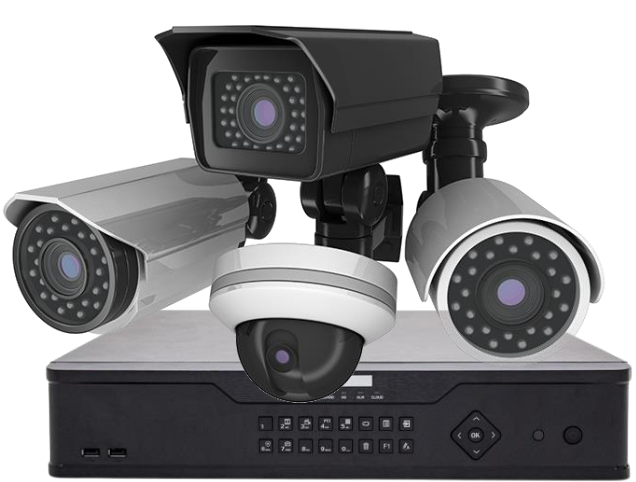

Bài viết này sẽ cung cấp cho bạn kiến thức chuyên sâu về cách thiết lập Internet và tối ưu hóa các tính năng trên nhiều dòng modem khác nhau của FPT.
Hotline tư vấn : 0984.983.717 hỗ trợ 24/7
Phần 1: Mô hình triển khai
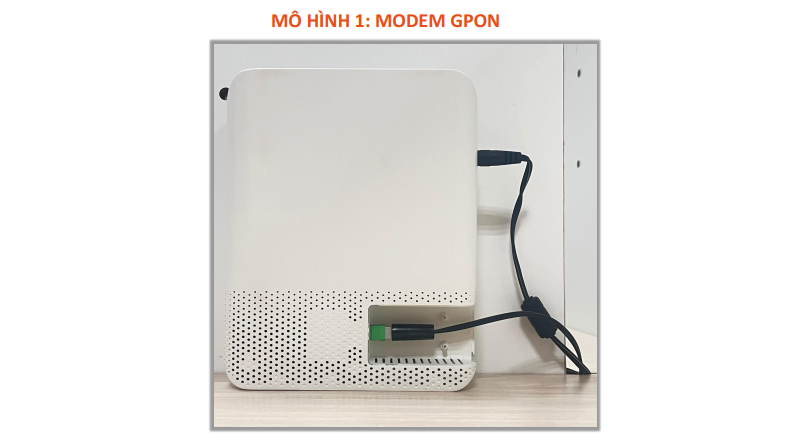
Trong thực tế, hệ thống mạng thường được triển khai theo hai mô hình cơ bản:
- Mô hình 1 (Modem GPON): Triển khai trực tiếp mạng qua một modem GPON duy nhất.
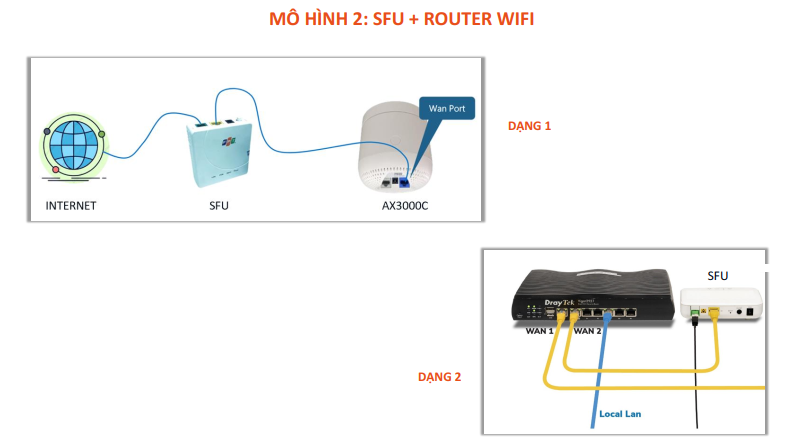
- Mô hình 2 (SFU + Router Wi-Fi): Sử dụng thiết bị đầu cuối SFU kết hợp với một Router Wi-Fi rời. Mô hình này có hai dạng phổ biến: Dạng 1 sử dụng Router DrayTek Vigor2927 kết hợp với GPON Converter; Dạng 2 sử dụng SFU kết nối trực tiếp vào cổng WAN của router AX3000C.
Phần 2: Cấu hình PPPoE (Kết nối Internet)
Để thiết bị có thể hòa mạng, bạn cần tìm các từ khóa nhận diện mục cấu hình PPPoE trên giao diện là: WAN, Internet, PPP, hoặc PPPoE.
- Đăng nhập vào Modem: Mở trình duyệt web và truy cập địa chỉ IP
192.168.1.1hoặc192.168.100.1. Thông tinUsernamevàPasswordđăng nhập thường được in ở phía sau modem.
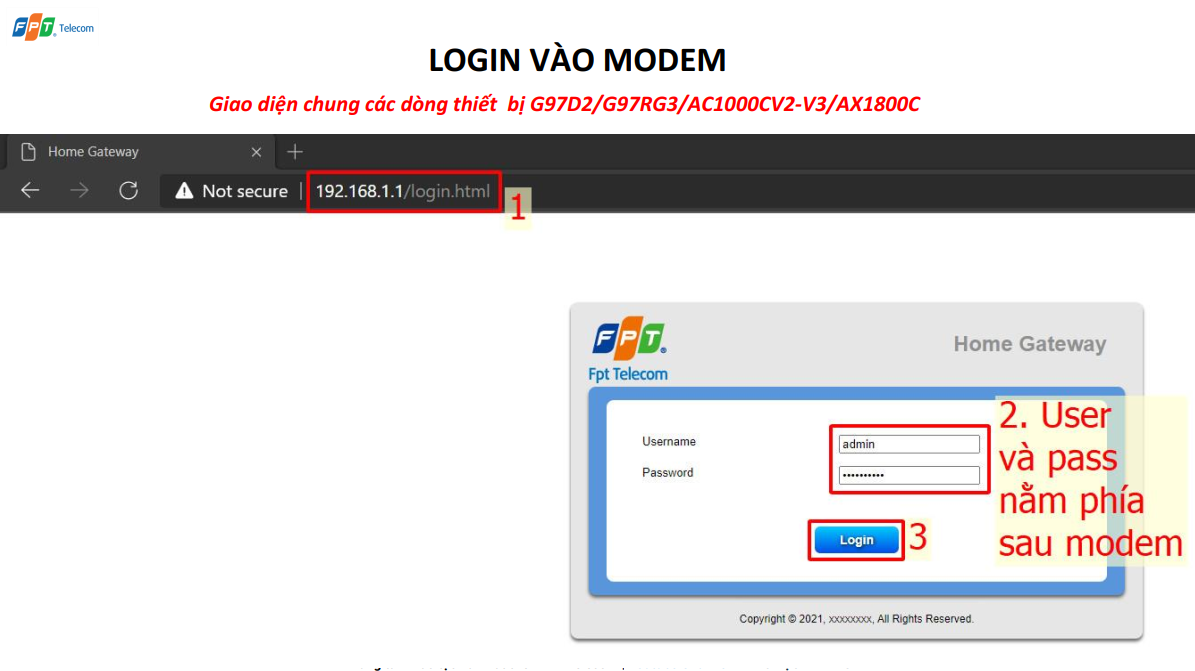
Riêng với các dòng ZTE (như AC1000Z, AX1800GZ, AX3000GZ), tên đăng nhập là admin, mật khẩu là Web@0063 hoặc xem trên nhãn dán.
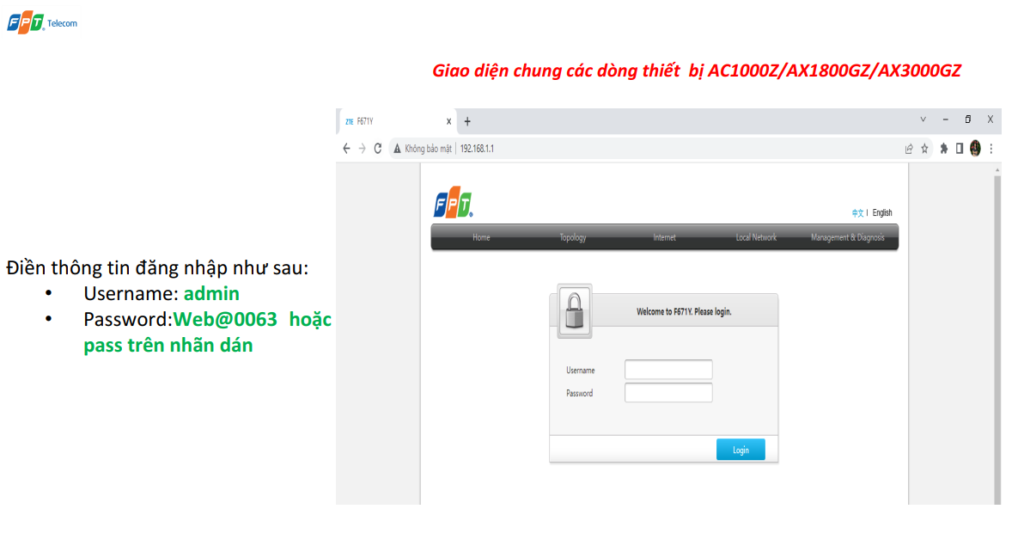
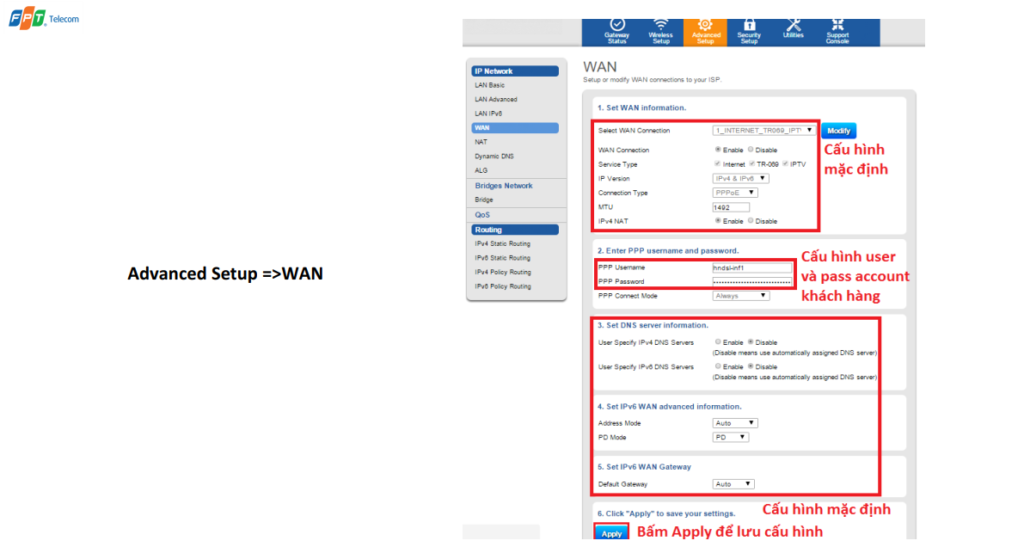
- Thiết lập trên G97D2/G97RG3/AC1000CV2-V3/AX1800C: Vào Advanced Setup => WAN, chọn Connection Type là PPPoE, điền user và pass account khách hàng rồi bấm Apply.
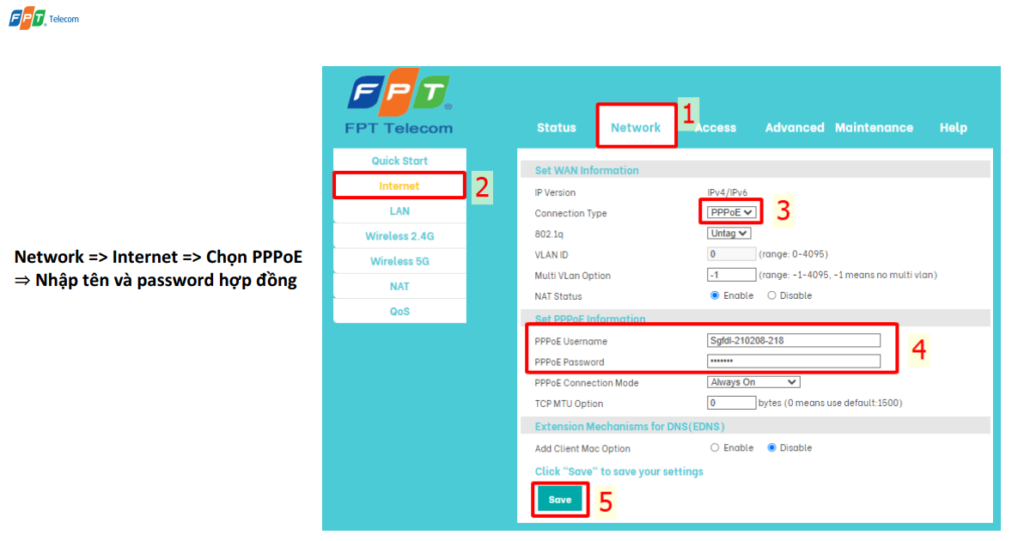
- Thiết lập trên AC1000F/AC1000HI: Vào Network => Internet, chọn PPPoE, điền tên và password hợp đồng rồi bấm Save.
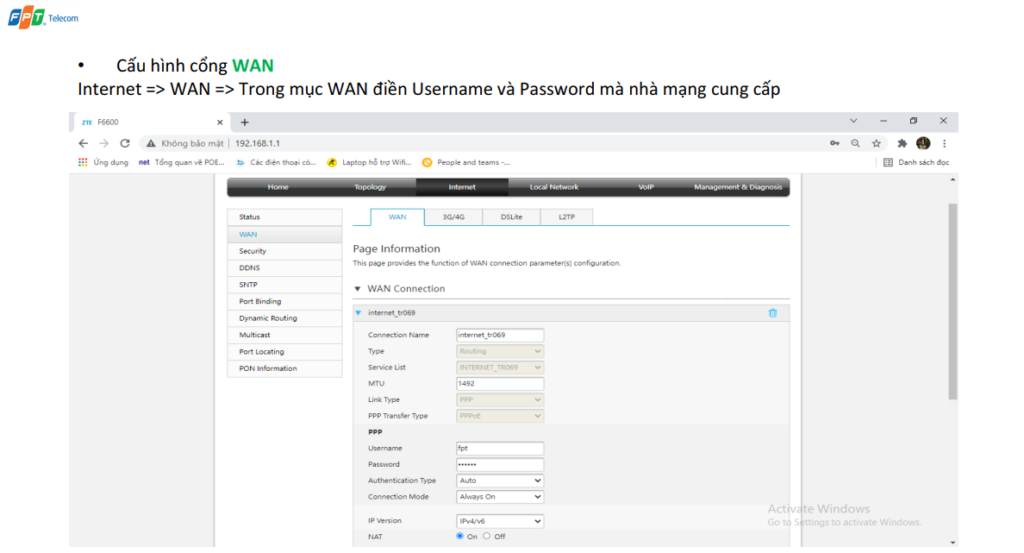
- Thiết lập trên dòng ZTE (AC1000Z…): Vào Internet => WAN, điền Username và Password do nhà mạng cung cấp vào mục PPP.
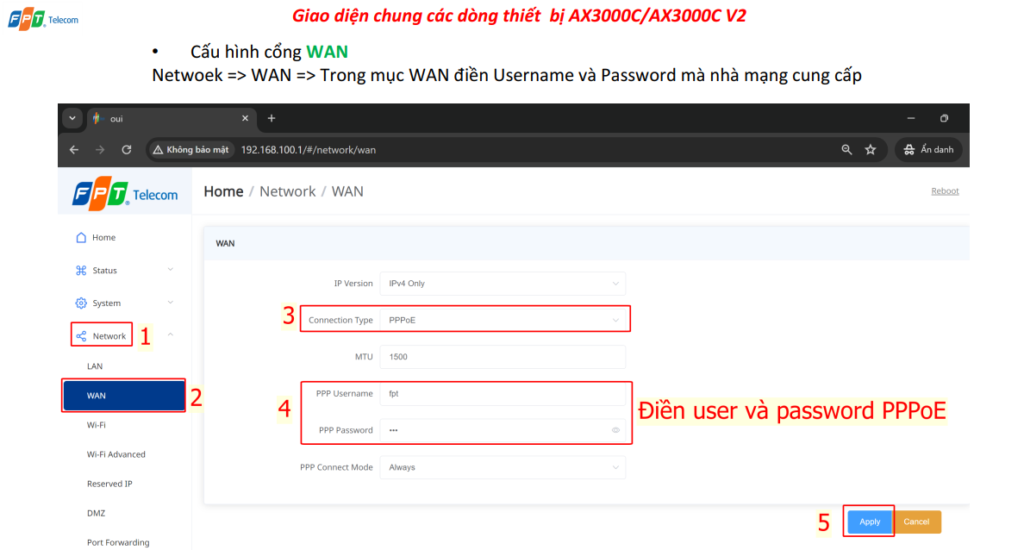
- Thiết lập trên AX3000C/AX3000C V2: Vào Network => WAN, chọn Connection Type là PPPoE, điền user và pass rồi bấm Apply.
Phần 3: Cấu hình Wi-Fi
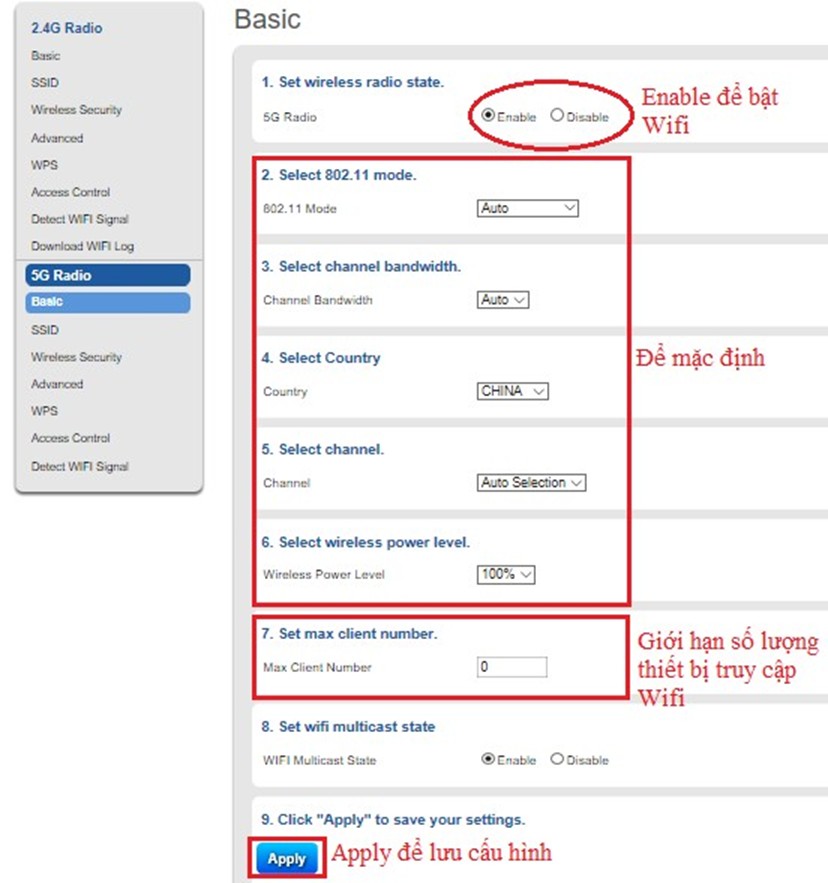
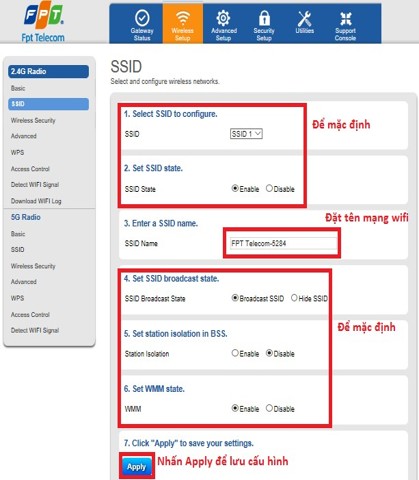
1/Giao diện chung các dòng thiết bị G97D2/G97RG3/AC1000CV2-V3/AX1800C
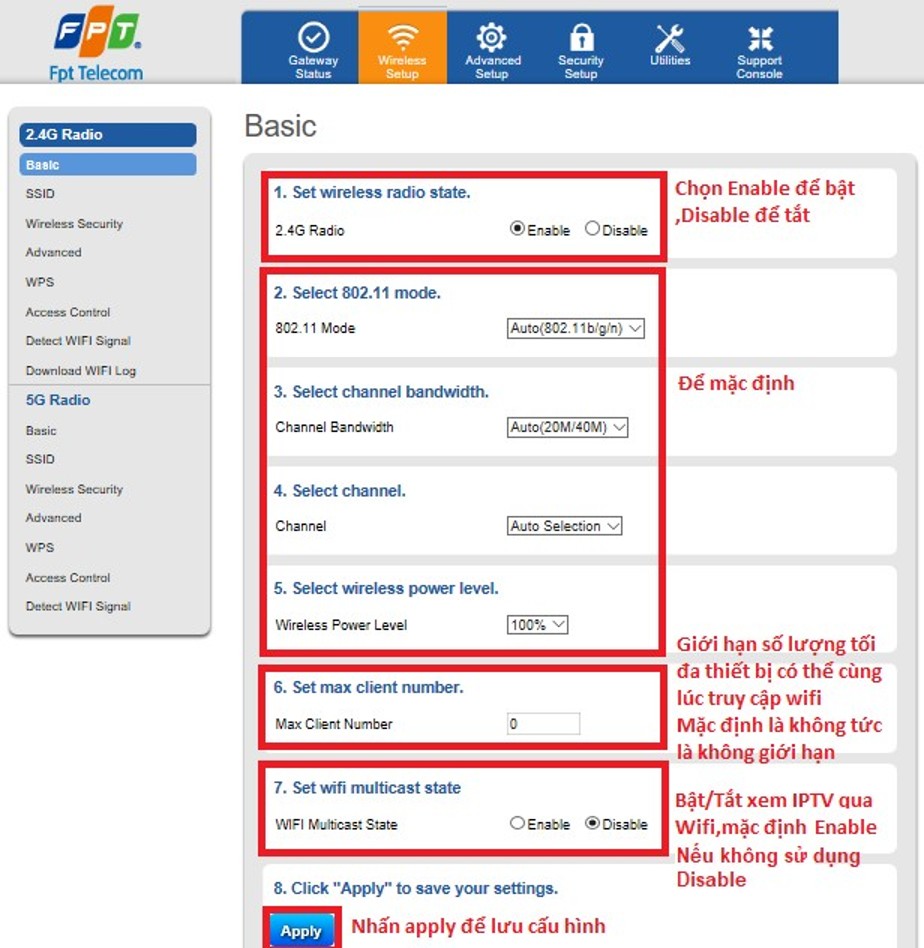
- Cấu hình Wi-Fi băng tần 2.4G: Vào menu: Wireless Setup -> Basic (ở băng tần 2.4G)
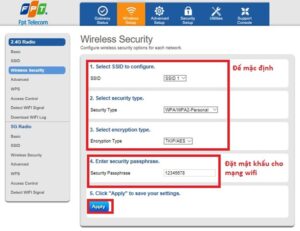
- Đặt mật khẩu wifi: Đặt Username/Password theo yêu cầu khách hàng nếu khách hàng từ chối sử dụng Username/Password mặc định, khuyến nghị khách hàng sử dụng Password có chữ in hoa và ký tự đặc biệt.
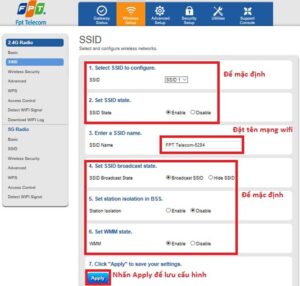
- Cấu hình Wi-Fi băng tần 5G: tương tự như 2.4G
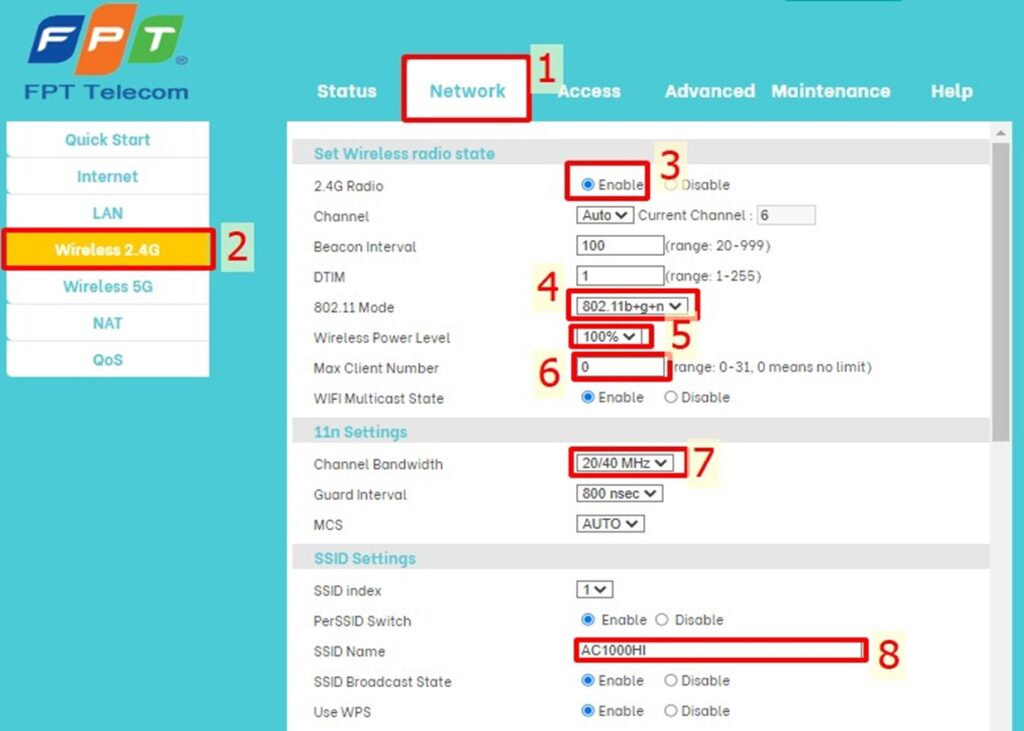
2/Giao diện chung các dòng thiết bị AC1000F/AC1000HI/AX300HI
- Cấu hình: Channel, Band Width, Công suất phát Transmitting Power
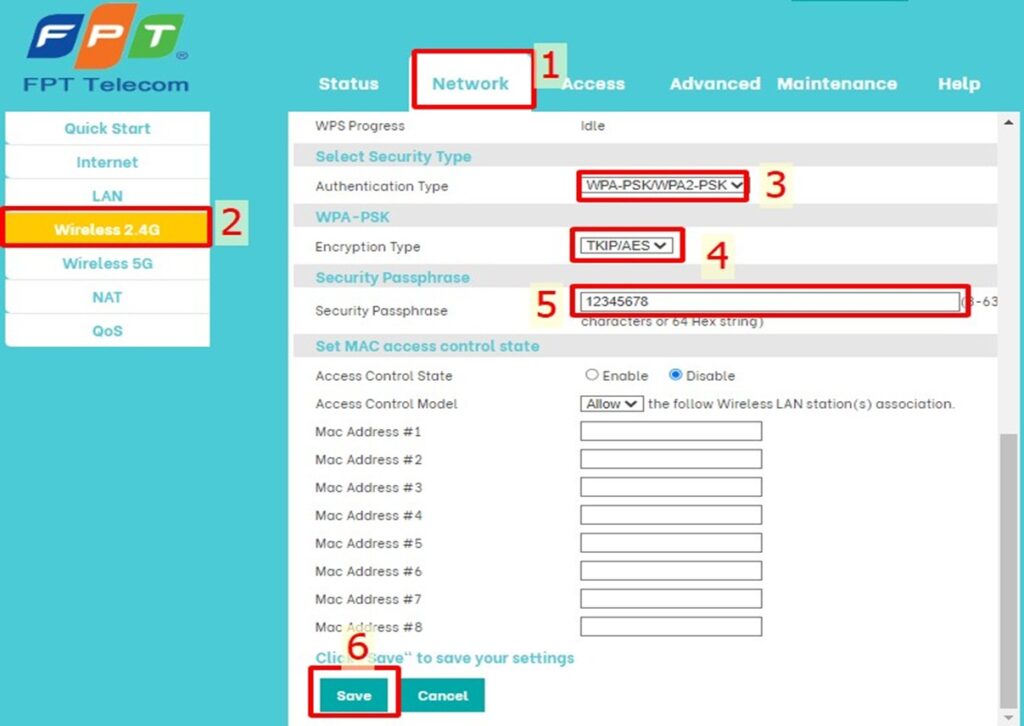
- Cấu hình : Mật khẩu, chuẩn bảo mật
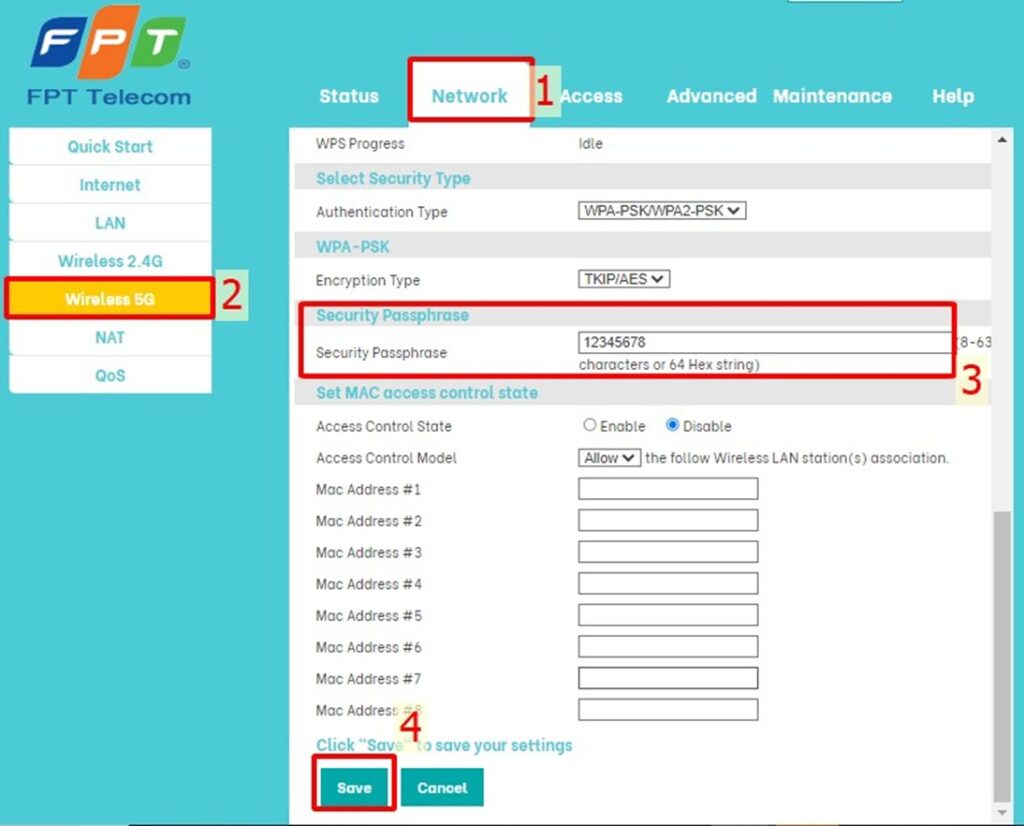
- Wifi 5GHz sẽ cấu hình tương tự như băng tần 2.4 GHz.
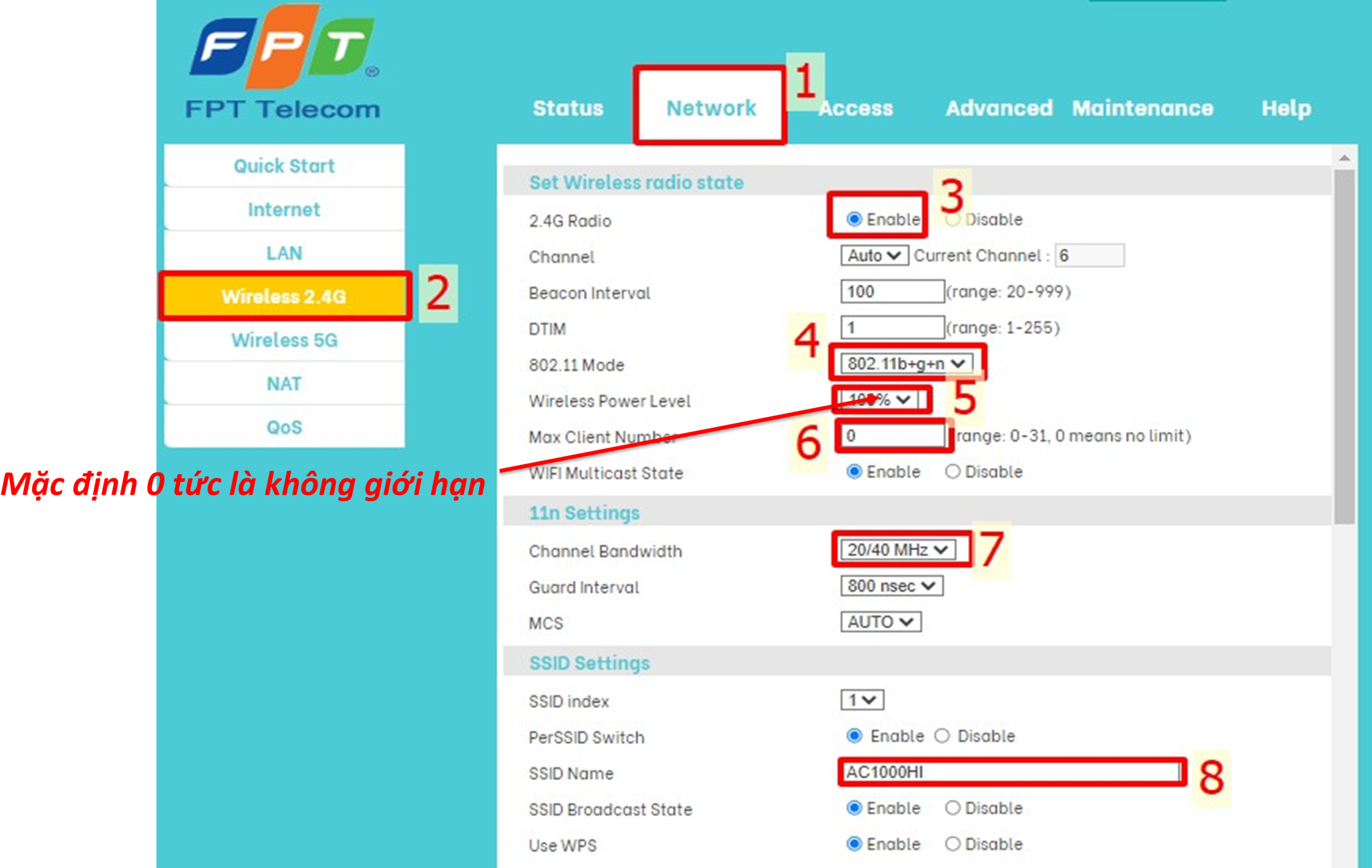
3/Giao diện chung các dòng thiết bị AC1000Z/AX1800GZ/ AX3000GZ
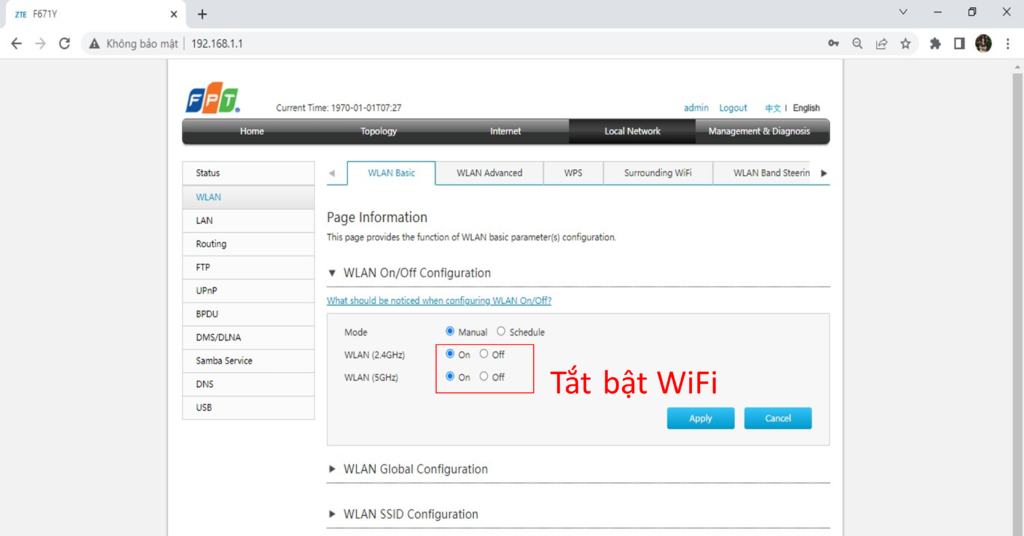
- Cấu hình: Channel, Band Width, Beacon Interval, Công suất phát Transmitting Power: Local Network => WLAN => WLAN Basic => WLAN Global Configuration (Khuyến cáo để mặc định)
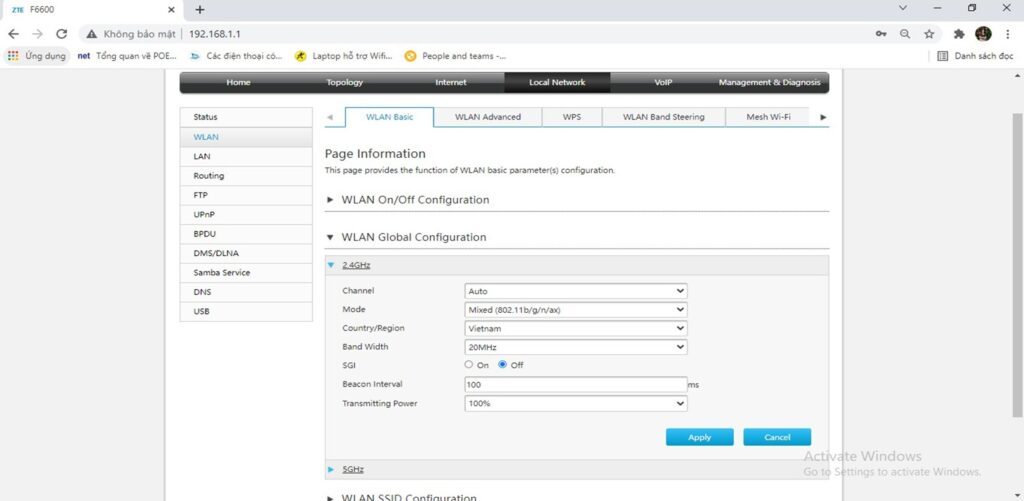
- Cấu hình: SSID name , Password, giới hạn số lượng client: WLAN Basic => WLAN SSID Configuration
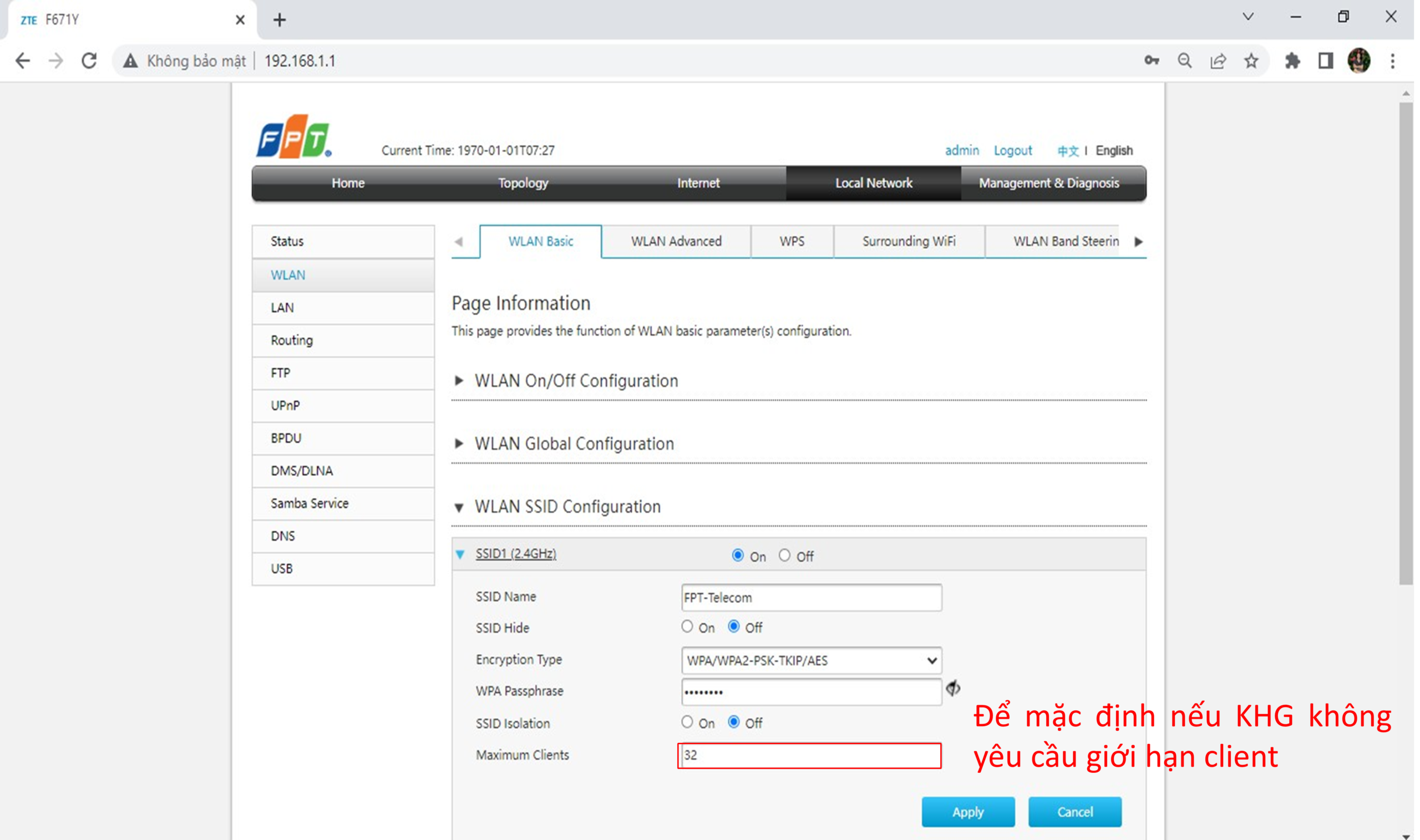
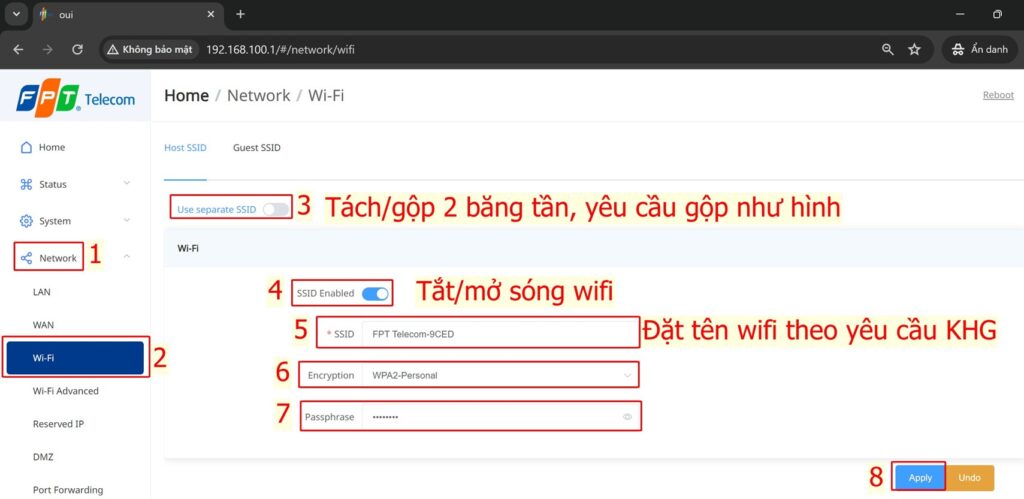
4/Giao diện chung các dòng thiết bị AX3000C /AX3000C V2
- Cấu hình wifi: SSID name , Password: Network -> Wifi -> Đặt tên và mật khẩu wifi
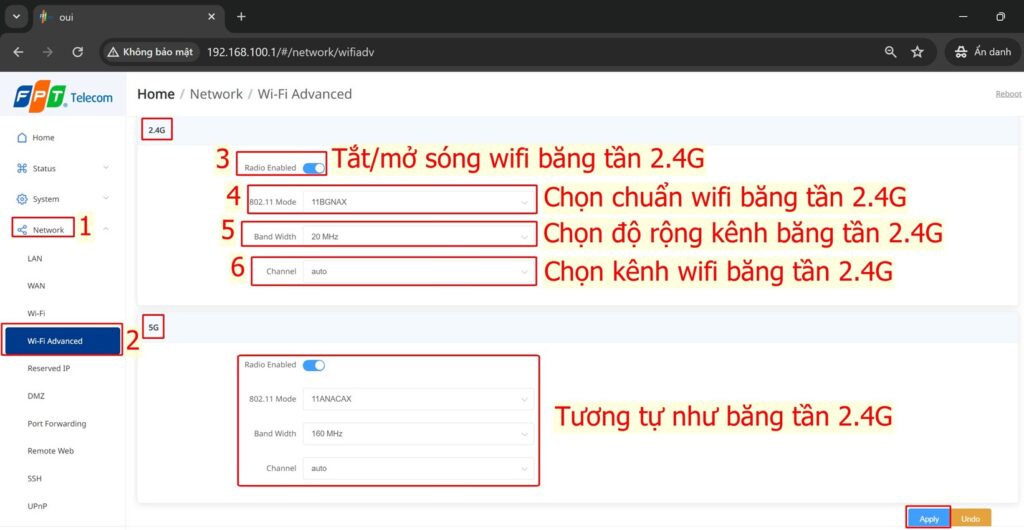
- Cấu hình wifi: Chuẩn wifi, kênh sóng, độ rộng kênh: Network -> Wifi – Advanced -> chỉnh chuẩn wifi, kênh sóng, độ rộng kênh
Phần 4: Cấu hình Band Steering (Gộp sóng)
Band Steering là tính năng thông minh giúp gộp băng tần 2.4GHz và 5GHz thành một sóng duy nhất.
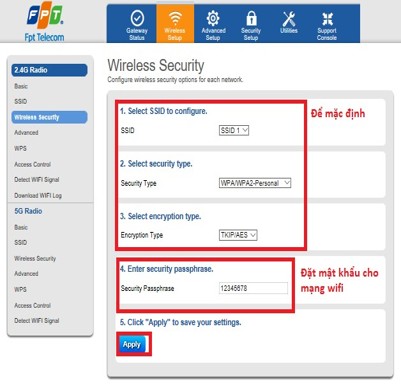
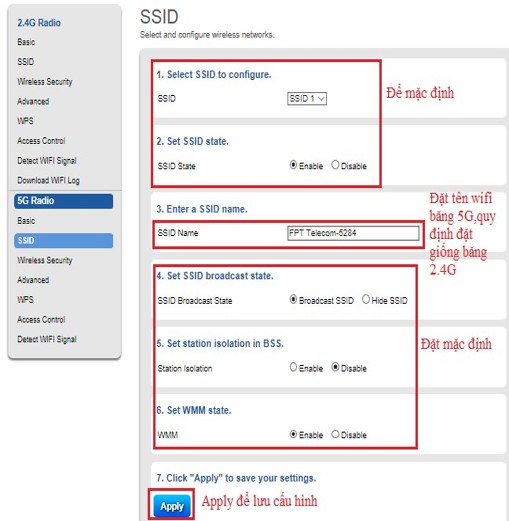
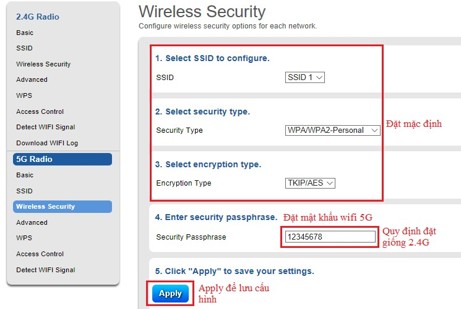
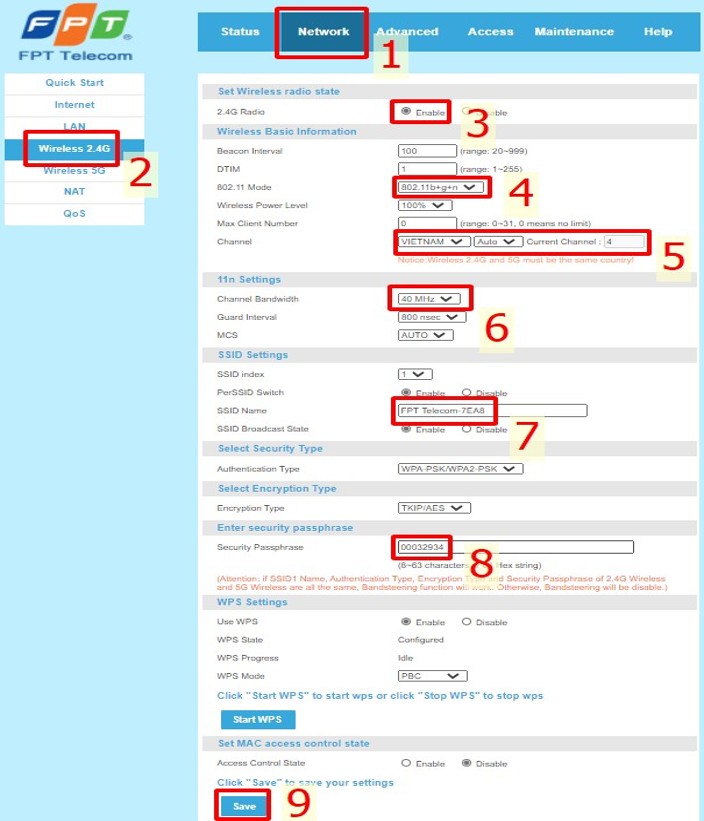
Nguyên tắc hoạt động: Để sử dụng tính năng này, yêu cầu bắt buộc là bạn phải cấu hình Tên (SSID) và Mật khẩu của cả 2 băng tần 2.4GHz và 5GHz giống hệt nhau.
1/Giao diện chung các dòng thiết bị G97D2/G97RG3/AC1000CV2-V3/AX1800C
- AC1000CV2-V3/AX1800C có hỗ trợ tính năng Band Streering: KTV cấu hình SSID và password wifi ở 2 băng tần 2.4Ghz và 5Ghz giống nhau để sử dụng tính năng Band Streering
 |
2.4G |
 |
 |
| 5G | |
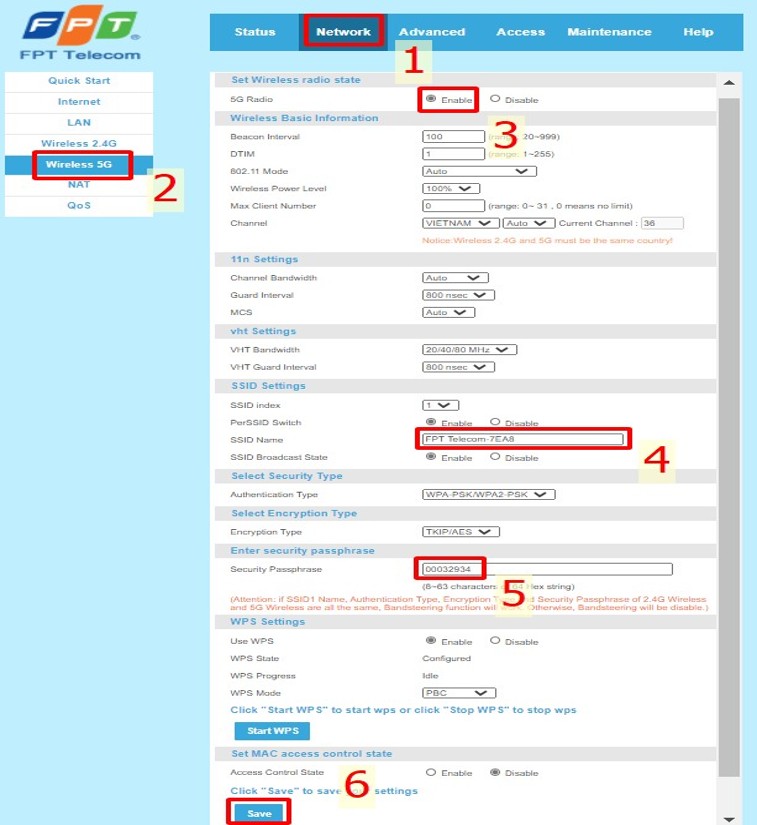
- AC1000CF/AC1000HI có hỗ trợ tính năng Band Streering: KTV cấu hình SSID và password wifi ở 2 băng tần 2.4Ghz và 5Ghz giống nhau để sử dụng tính năng Band Streering
 |
 |
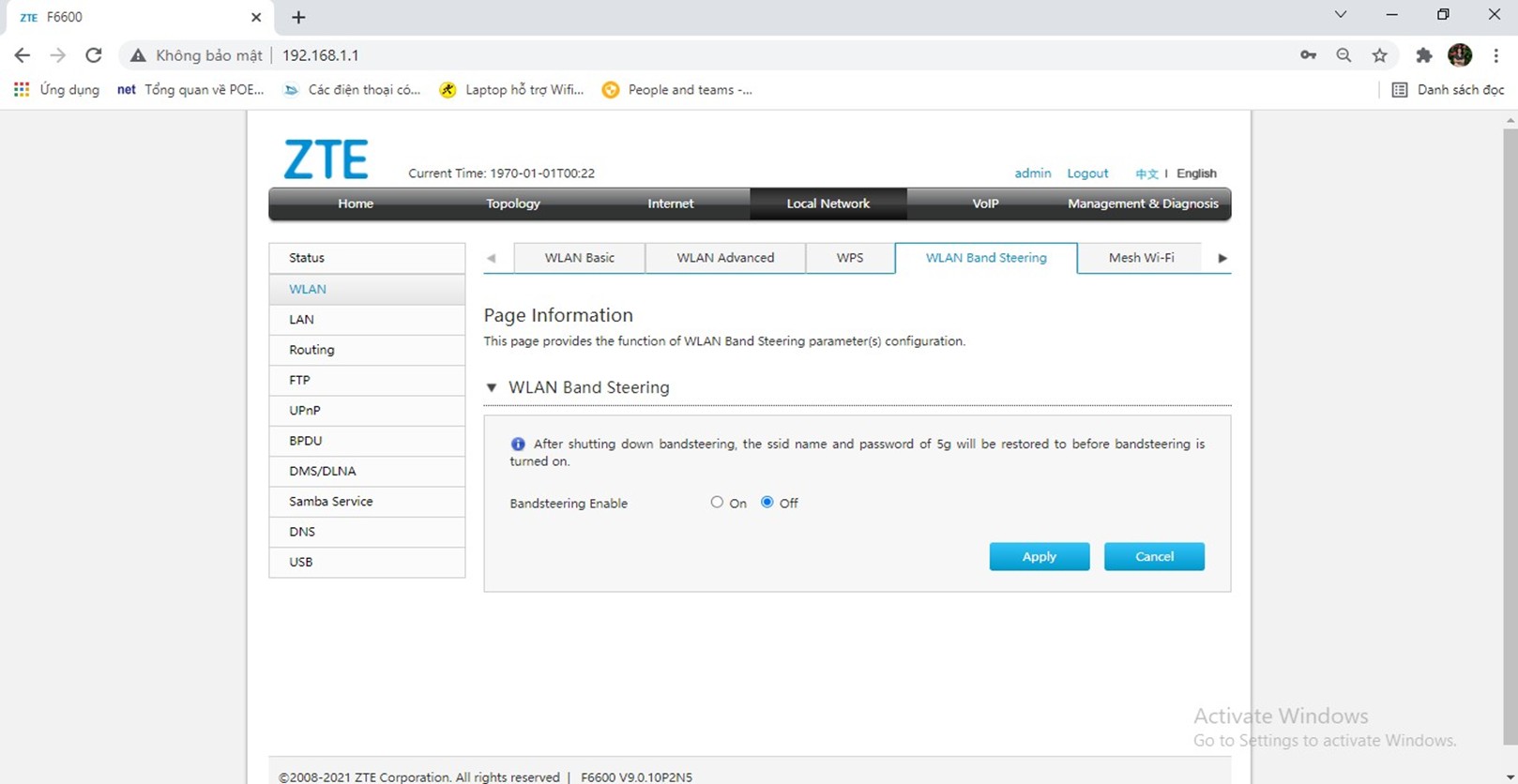
2/ Giao diện chung các dòng thiết bị AC1000Z/AX1800GZ/ AX3000GZ
Cấu hình: BandSteering: Local Network => WLAN => WLAN Band Steering (Để chỉnh tắt bật BandSteering, khuyến cáo để tính năng này on)
3/ Giao diện chung các dòng thiết bị AX3000C /AX3000C V2
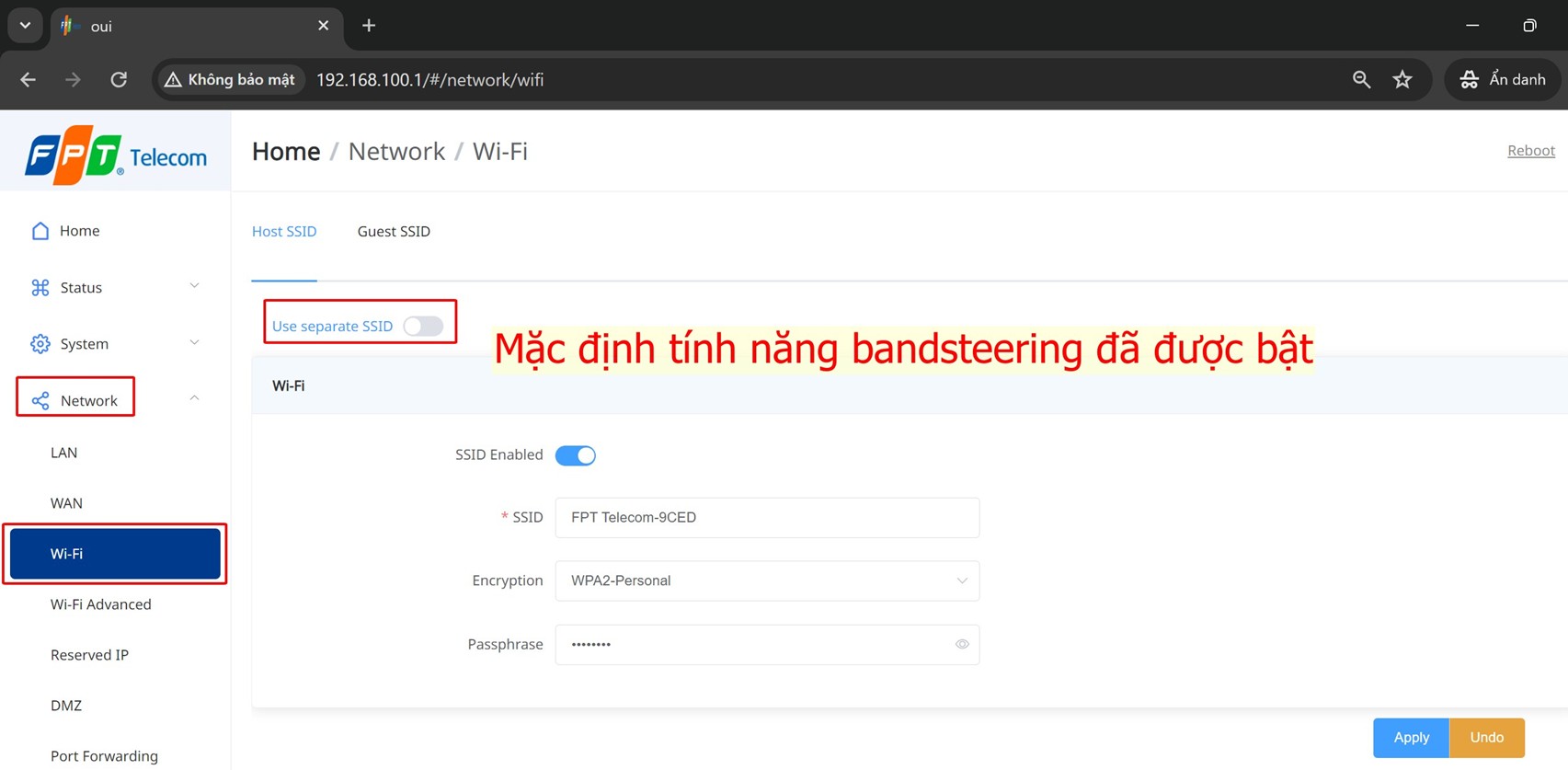
Cấu hình: BandSteering: Network => Wi-Fi => User separate SSID (Để chỉnh tắt bật BandSteering, khuyến cáo để tính năng này luôn chạy)
Phần 5: Cấu hình DNS
Việc thiết lập máy chủ DNS giúp hệ thống mạng phân giải tên miền ổn định hơn.
Thông số DNS: Bạn có thể sử dụng DNS của FPT: 210.245.1.253 hoặc 210.245.1.254 (Đầu miền Bắc) và 210.245.31.220 hoặc 210.245.31.221 (Đầu miền Nam). Ngoài ra, có thể dùng DNS Google là 8.8.8.8, 1.1.1.1, hoặc 8.8.4.4.
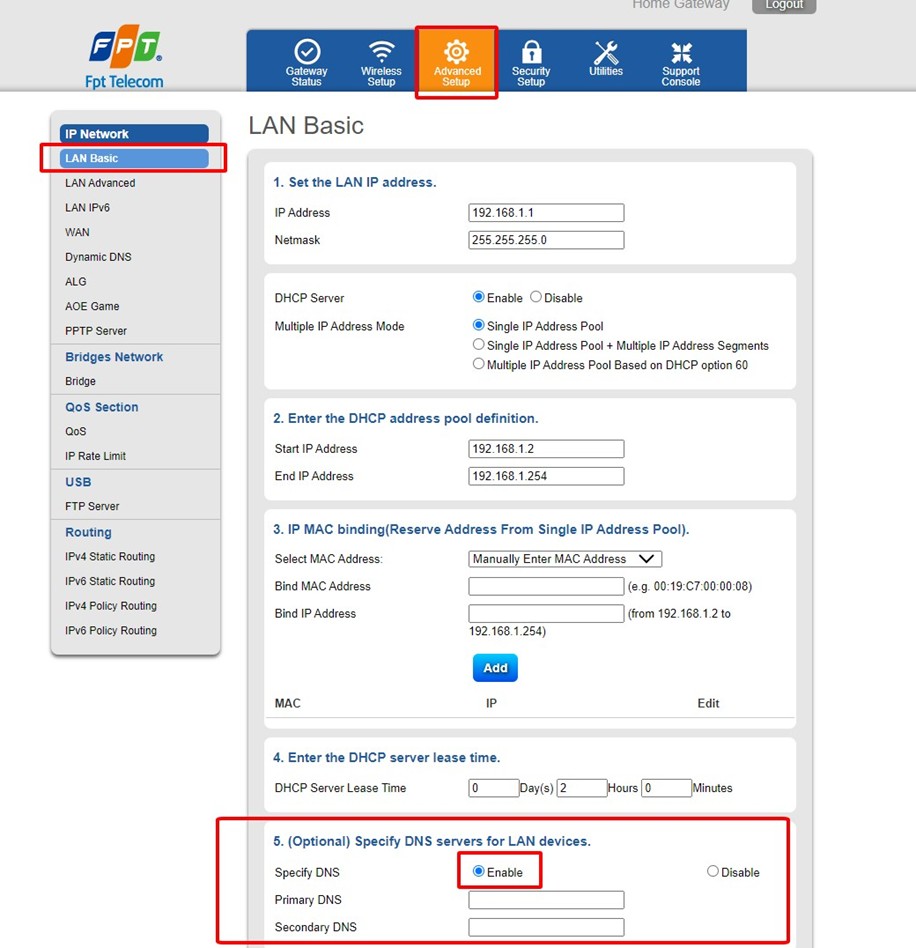
1/ Giao diện chung các dòng thiết bị G97D2/G97RG3/AC1000CV2-V3/AX1800C
Advanced -> Lan Basic -> Enable (Optional) Specify DNS servers for LAN devices -> Nhập DNS FPT
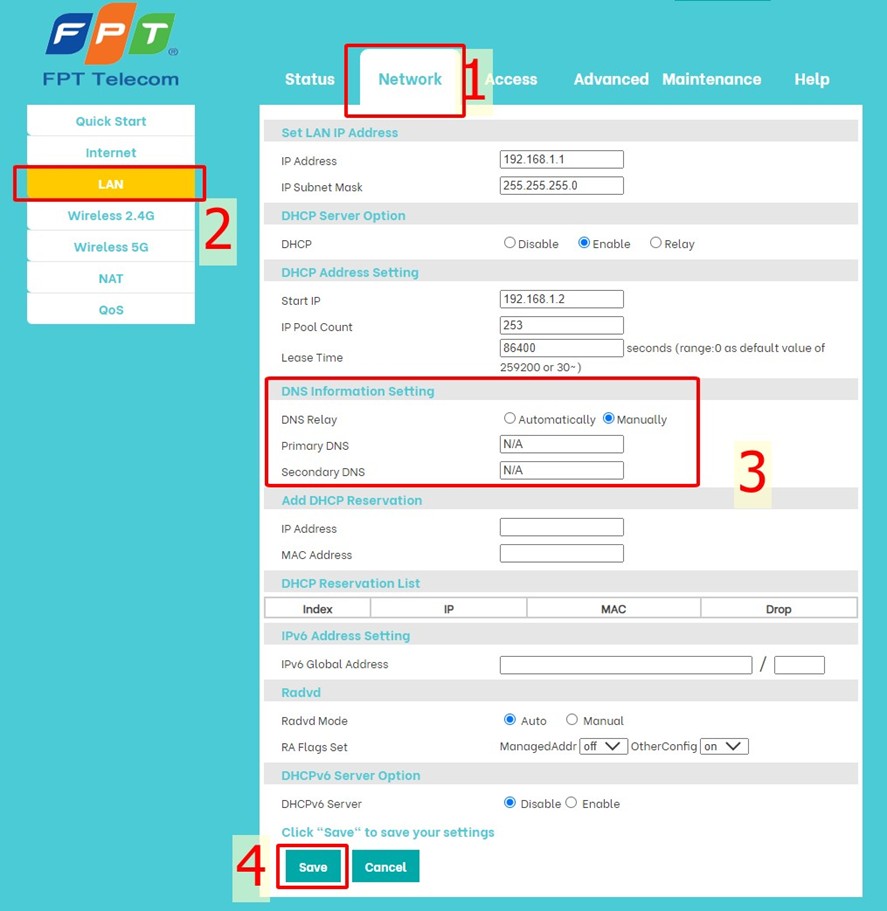
2/ Giao diện chung các dòng thiết bị AC1000F/AC1000HI/ AX300HI
Network -> Lan -> Enable DNS information Setting -> Tích chọn Manually-> Nhập DNS FPT
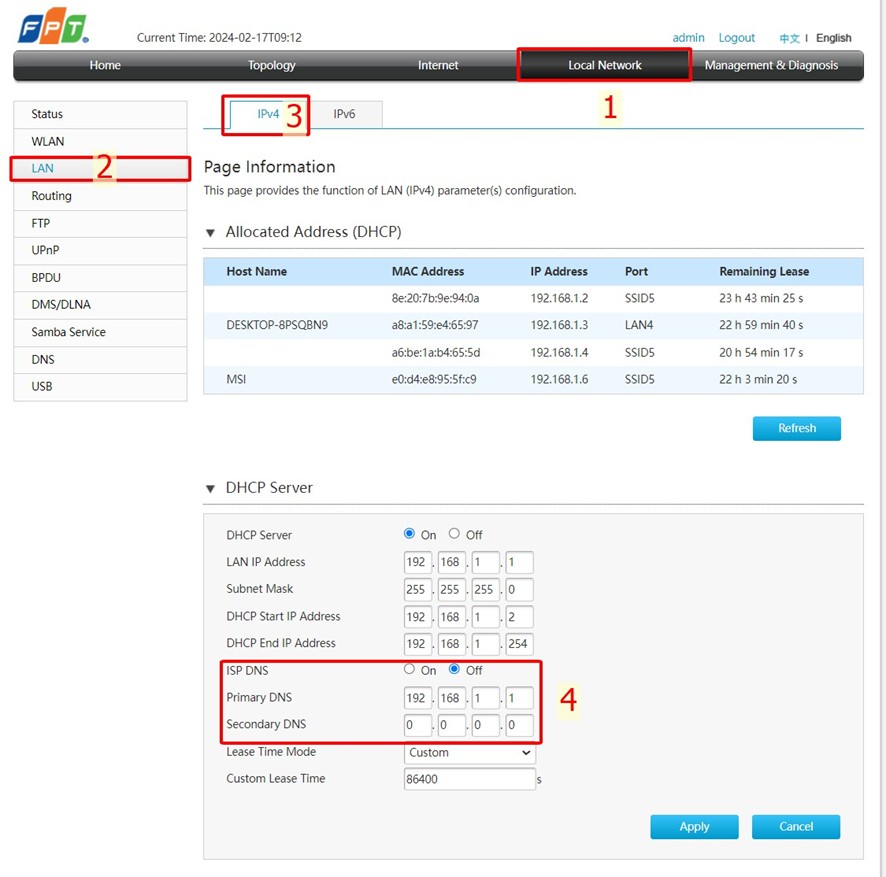
3/ Giao diện chung các dòng thiết bị AC1000Z/AX1800GZ/ AX3000GZ
Local Network -> Lan -> IPv4-> Mở tag DHCP Server-> Nhập DNS FPT
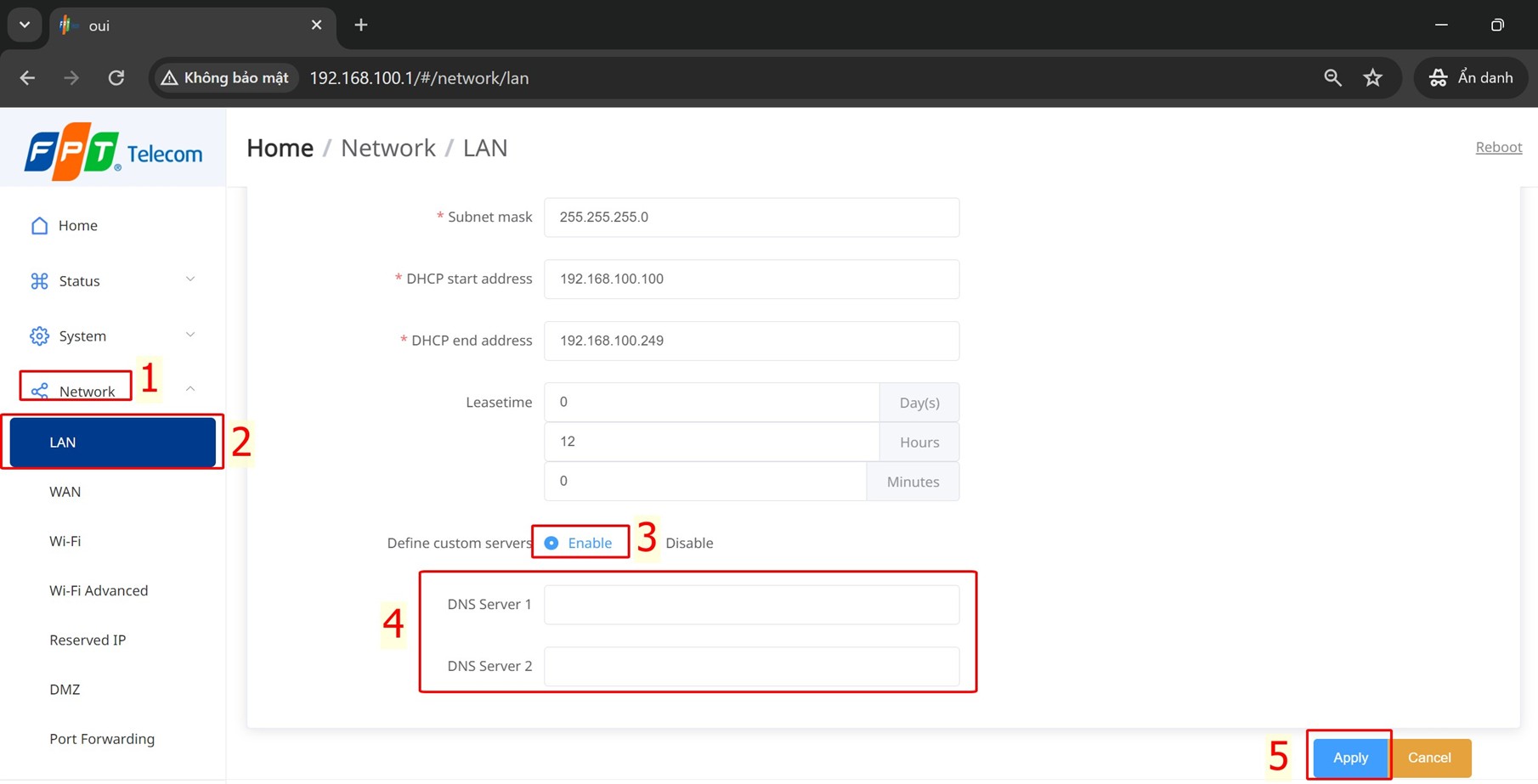
4/ Giao diện chung các dòng thiết bị AX3000C /AX3000C V2
Phần 6: Cấu hình Backup/Restore
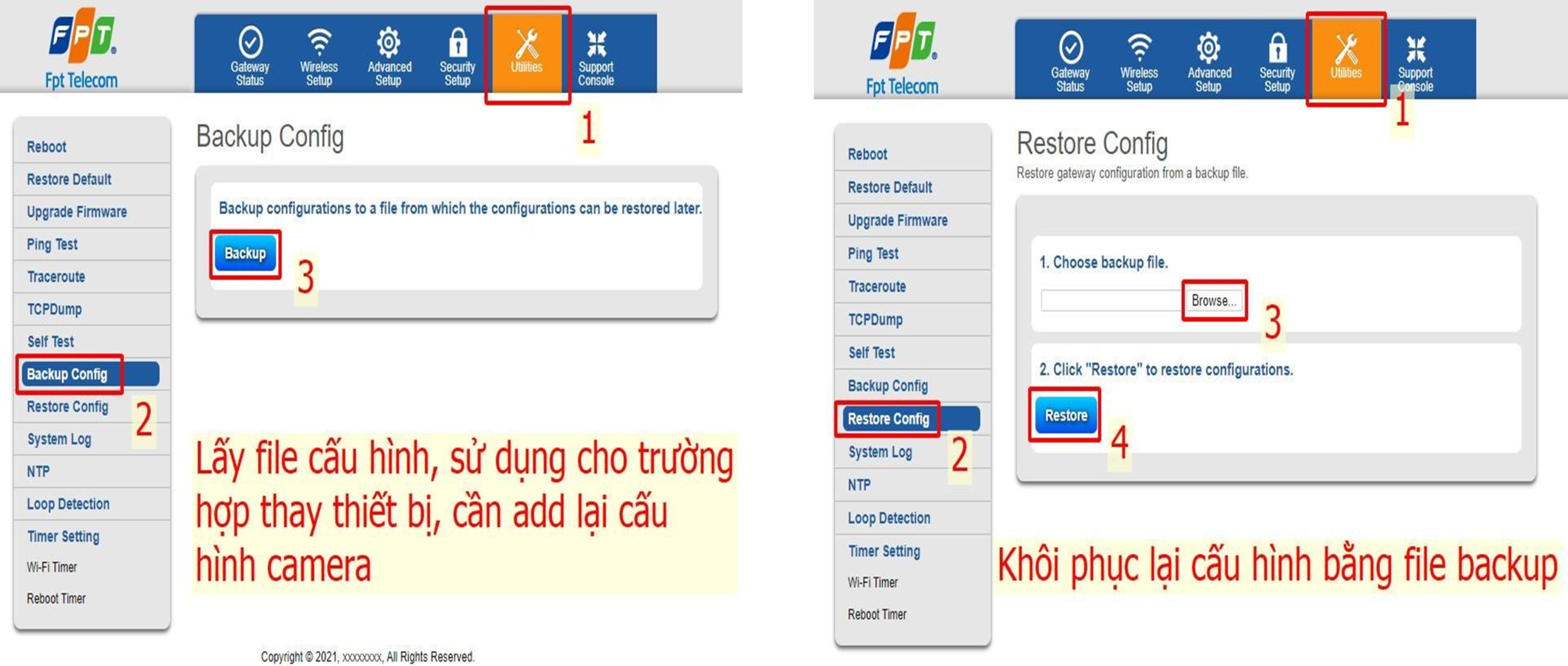
Tính năng Backup/Restore giúp bảo vệ dữ liệu cấu hình router được toàn vẹn. Điều này cực kỳ quan trọng trong trường hợp cần thay thế thiết bị mới mà bạn muốn giữ lại cấu hình cũ một cách nhanh chóng (ví dụ: giữ nguyên cấu hình Camera).
1/Thao tác trên G97D2…: Vào Utilities -> Backup Config / Restore Config, bấm Backup để tải file về, hoặc Browse... rồi bấm Restore để khôi phục.
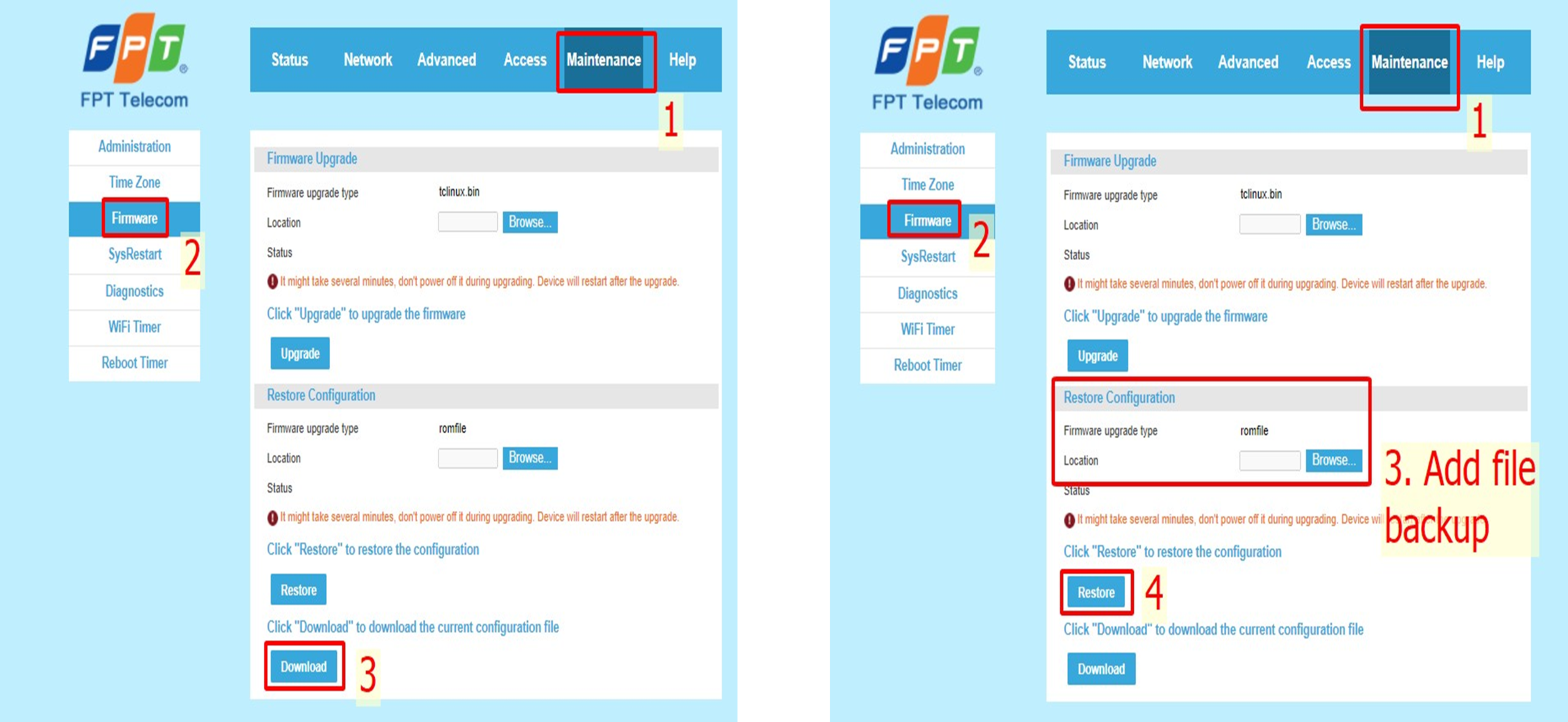
2/Thao tác trên AC1000F…: Vào Maintenance -> Firmware, sử dụng mục Restore Configuration để tải lên file hoặc nhấn Download để lấy cấu hình.
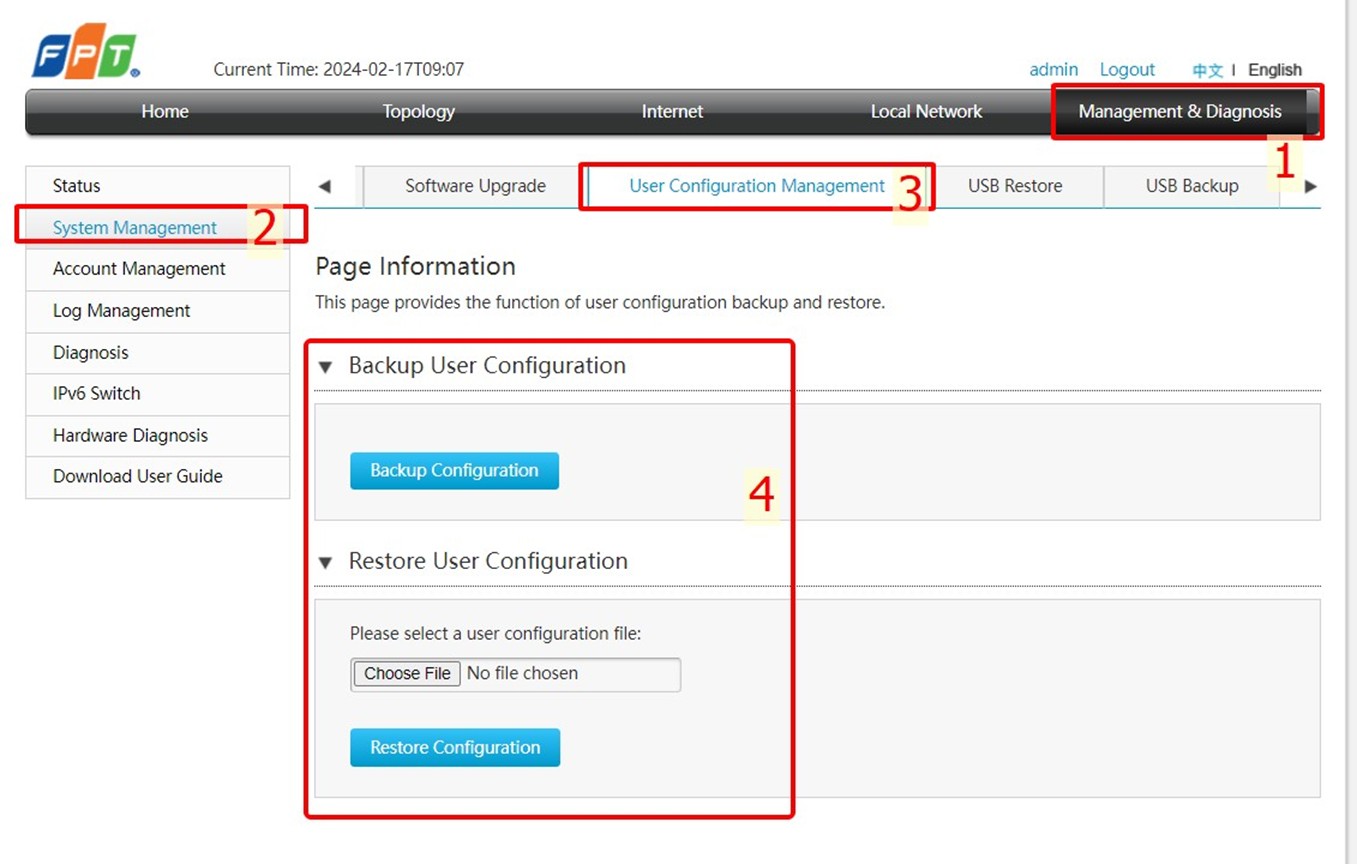
3/Thao tác trên dòng ZTE: Vào Management & Diagnosis -> System Management -> User Configuration Management để Backup hoặc Restore.
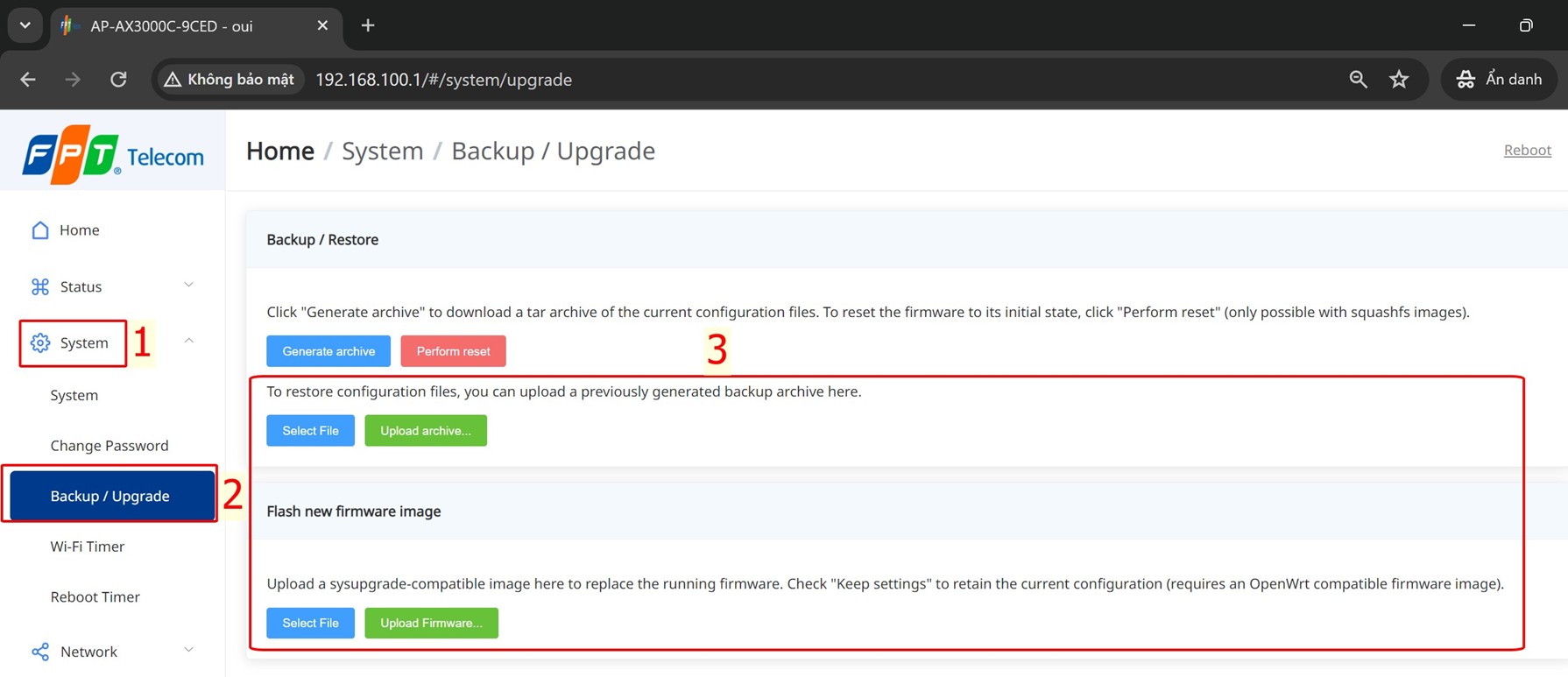
4/Thao tác trên AX3000C: Vào System -> Backup / Upgrade, nhấp vào Generate archive để tải file, hoặc mục Upload archive... để phục hồi từ file có sẵn.
Để thuận tiện, tiết kiệm thời gian nhất cho bạn, nhân viên FPT có thể hỗ trợ qua zalo qua số hotline: Hotline: 0984.983.717