
Ubiquiti EdgeRouter X SFP là một trong những thiết bị định tuyến cân bằng tải (Router) nhận được rất nhiều sự quan tâm từ các kỹ thuật viên nhờ mức giá dễ tiếp cận nhưng lại sở hữu phần cứng mạnh mẽ. Bài viết này sẽ giúp bạn đánh giá sức mạnh thực tế của thiết bị và hướng dẫn các bước cấu hình từ cơ bản đến nâng cao.
| Hotline tư vấn: 0984.983.717 hỗ trợ 24/7
PHẦN 1: ĐÁNH GIÁ TỔNG QUAN EDGEROUTER X SFP
1. Sức mạnh phần cứng và ưu điểm
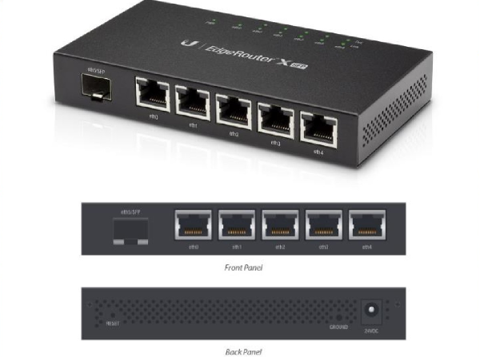
So với các đối thủ cùng phân khúc như Draytek Vigor2925, EdgeRouter X SFP tỏ ra vượt trội về cấu hình với CPU Dual-core 880 MHz và RAM 256MB DDR3. Thiết bị được trang bị 5 cổng Gigabit Base-T và 1 cổng quang SFP 1Gbps, đồng thời hỗ trợ cấp nguồn PoE Passive 24V trên cả 5 cổng đồng, rất tiện lợi để cắm trực tiếp các bộ phát Wi-Fi như Unifi AC LITE.
Một số điểm cộng đáng chú ý khác:
- Chi phí cực tốt: Rẻ hơn khoảng 30% so với Vigor2925.
- Hiệu năng thực tế ấn tượng: Trong bài kiểm tra vận hành thực tế tại môi trường khắc nghiệt, thiết bị đạt Uptime lên tới 212 ngày không cần khởi động lại, gánh tải mượt mà 222 thiết bị (Client) cùng lúc với khoảng 26.000 phiên NAT (NAT sessions).
- Hỗ trợ cả giao diện đồ họa Web GUI và dòng lệnh Command Line (CLI) chuyên sâu.
2. Nhược điểm
Thiết bị có ít cổng đồng hơn so với Vigor 2925 (5 cổng so với 7 cổng) và không hỗ trợ kết nối mạng dự phòng qua cổng USB 3G/4G. Lưu ý: Nguồn PoE 24V chỉ tương thích với các thiết bị như AC LITE, không dùng được cho các thiết bị yêu cầu nguồn 48V như Unifi AP AC Pro.
3. Đối tượng sử dụng lý tưởng
Với những thông số trên, EdgeRouter X SFP là lựa chọn hoàn hảo cho: Doanh nghiệp nhỏ, quán Cafe đông khách (100 – 150 user), hộ kinh doanh, khách sạn hoặc khu nhà trọ có nhu cầu cân bằng tải nhiều đường truyền, chạy IPTV và phân bổ băng thông.
PHẦN 2: HƯỚNG DẪN CẤU HÌNH CƠ BẢN (PPPOE & LOAD BALANCING)
1. Đăng nhập lần đầu
Mặc định, Router chưa cấp phát IP tự động (DHCP) và có IP mặc định là 192.168.1.1 gán trên cổng eth0.
- Bước 1: Cắm cáp từ PC vào cổng
eth0. Đặt IP tĩnh cho PC thuộc dải192.168.1.x(ví dụ192.168.1.10). - Bước 2: Mở trình duyệt, truy cập
https://192.168.1.1. Đăng nhập với Username/Password mặc định làubnt/ubnt.
2. Cấu hình quay PPPoE (1 Đường truyền)
- Tại giao diện chính, vào tab Wizards -> Chọn Basic Setup.
- Tại mục Internet port, chọn cổng
eth0, tích chọn PPPoE và nhập Account/Password do nhà mạng cung cấp. - Cấu hình cổng LAN và bật DHCP Server, sau đó bấm Apply -> Reboot. Sau khi khởi động lại, cắm cổng
eth0vào Converter quang (ONU) và cắm PC sang các cổngeth1~eth4để nhận mạng.
3. Cấu hình Cân bằng tải (Load Balancing – 2 Đường truyền)
- Thay vì Basic Setup, bạn vào Wizards -> Chọn Load Balancing.
- Khai báo tài khoản PPPoE cho Line 1 tại First Internet port (ví dụ
eth0) và tài khoản Line 2 tại Second Internet port (ví dụeth1). - Thiết lập dải LAN cho các cổng còn lại, Apply và Reboot thiết bị.
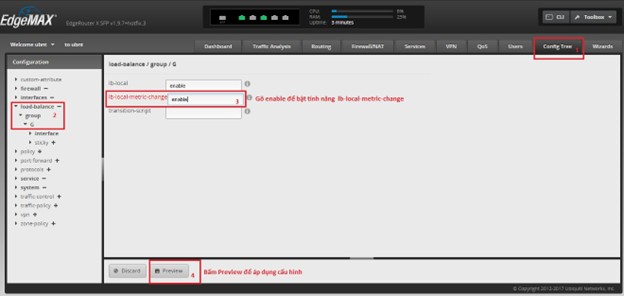
- BƯỚC QUAN TRỌNG: Để tính năng cân bằng tải nội bộ hoạt động mượt, hãy vào tab Config Tree -> mở rộng
load-balance->group->G. Tại ôlb-local-metric-change, gõenable, sau đó nhấn Preview để lưu cấu hình.
PHẦN 3: CÁC THIẾT LẬP NÂNG CAO
1. Cấp nguồn PoE 24V cho Access Point
Để bật nguồn cho cổng bất kỳ (ví dụ eth4 cắm Unifi AC LITE): Tại giao diện Dashboard, ở dòng cổng eth4, bấm nút Actions -> Chọn PoE -> Chọn 24V -> Bấm Save (Nhấn Yes nếu có cảnh báo xác nhận). Cổng sẽ sáng đèn báo hiệu 24V đã sẵn sàng.
2. Cấu hình luồng truyền hình IPTV
Bạn bắt buộc phải sử dụng giao diện dòng lệnh (CLI trên web hoặc qua phần mềm Putty).
- Vào CLI, gõ
configuređể bắt đầu chế độ chỉnh sửa. - Tiến hành cấu hình phân vai trò (role) luồng IGMP: Thiết lập cổng Internet (WAN) làm luồng
upstreamvà cổng LAN cắm Box truyền hình làm luồngdownstream. (Lệnh ví dụ:set protocols igmp-proxy interface eth0 role upstreamvàset protocols igmp-proxy interface eth1 role downstream). - Tiếp theo, tạo một DHCP Server cấp phát dải IP riêng rẽ cho nhánh mạng IPTV.
- Cuối cùng, gõ
commit ; saveđể lưu và gõ lệnhrun reboot nowđể khởi động lại.
3. Giới hạn băng thông (QoS Bandwidth Limit)
EdgeRouter X sử dụng thuật toán HFQ (Host Fairness Queueing) mạnh mẽ để giới hạn băng thông. Bằng các lệnh thông qua CLI, bạn có thể tạo các root queue (tổng băng thông khả dụng) và thiết lập giới hạn Download/Upload riêng biệt cho một dải Subnet hoặc từng IP cụ thể.
4. Mở Port mạng (Port Forwarding)
Rất đơn giản, bạn vào menu Firewall/NAT -> tab Port Forwarding.
- Tại WAN interface: Chọn cổng quay PPPoE (ví dụ
pppoe0). - Tại LAN interface: Chọn cổng nối với thiết bị nội bộ (ví dụ
eth2). - Bấm Add Rule, nhập cổng gốc (Original port), giao thức (TCP/UDP), IP của thiết bị cần mở và cổng trỏ đến. Nhấn Apply là xong.
Hy vọng bài viết này đã mang đến cho bạn các thông số tham khảo hữu ích cũng như quy trình chuẩn để tự tay cấu hình EdgeRouter X SFP một cách tối ưu nhất cho mô hình mạng của mình.
| Để nhận được hỗ trợ trực tiếp từ nhân viên FPT, vui lòng liên hệ tới HOTLINE: 0984.983.717.