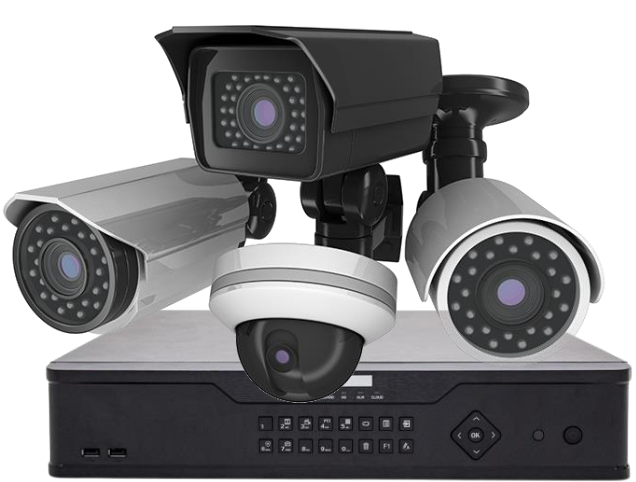

DrayTek Vigor2927 Series là một trong những dòng Dual-WAN Security Router mạnh mẽ nhất hiện nay, được thiết kế chuyên biệt để đáp ứng nhu cầu mạng tốc độ cao, độ ổn định tuyệt đối cho doanh nghiệp, khách sạn, nhà hàng và phòng game,.
Bài viết này sẽ mang đến cái nhìn tổng quan về sức mạnh của Vigor2927 và hướng dẫn chi tiết cách cấu hình các tính năng cốt lõi.
| Hotline tư vấn: 0984.983.717 hỗ trợ 24/7
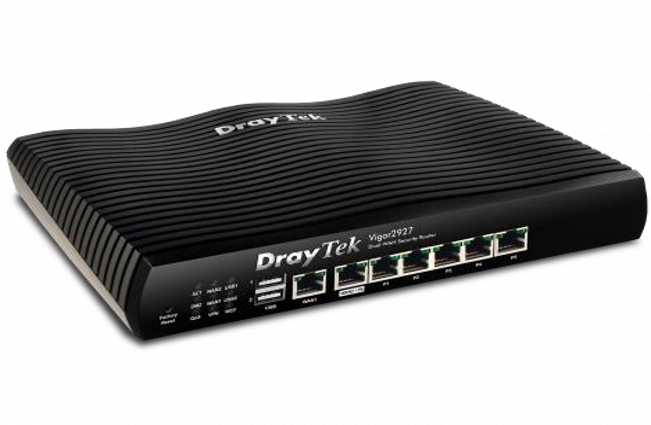
PHẦN 1: SỨC MẠNH PHẦN CỨNG & NHỮNG NÂNG CẤP ĐÁNG GIÁ
1. Thông số kỹ thuật vượt trội Vigor2927 chạy trên hệ điều hành DrayOS, được trang bị 2 cổng WAN Gigabit, 5 cổng LAN Gigabit và 2 cổng USB 2.0 (cho phép cắm USB 3G/4G dự phòng hoặc máy in),. Đặc biệt, cổng WAN2 có thể chuyển đổi linh hoạt thành cổng LAN thứ 6 (P6).
Chiếc Router này có khả năng chịu tải cực “khủng” với cấu hình phần cứng ấn tượng:
- Thông lượng NAT (NAT Throughput): Đạt 940 Mbps khi chạy Single WAN và lên tới 1.8 Gbps khi chạy Dual WAN.
- Sức chịu tải: Xử lý mượt mà 60.000 NAT Sessions, đáp ứng cho khoảng 150 user truy cập đồng thời.
- Hỗ trợ quản lý lên tới 50 kênh VPN với hiệu suất IPsec VPN đạt 800 Mbps,.
2. Điểm khác biệt giữa Vigor2927 và thế hệ cũ Vigor2926 Nếu so sánh với “người tiền nhiệm” 2926, Vigor2927 là một cú nhảy vọt về hiệu năng:
- Băng thông NAT tăng từ 400 Mbps lên 1800 Mbps.
- Khả năng chịu tải tăng từ 120 users lên 150 users (Session tăng từ 50K lên 60K).
- Số cổng LAN được nâng cấp từ 4 cổng lên 5 cổng.
3. Các tính năng “Ăn tiền” khác
- Wi-Fi Marketing: Tích hợp sẵn nền tảng của các nhà phát triển hàng đầu Việt Nam như Meganet, Nextify, VNWIFI.
- Central Management: Hỗ trợ quản lý tập trung từ xa cho 8 site Router (CVM), 20 Access Point (APM) và 10 Switch (SWM).
PHẦN 2: HƯỚNG DẪN CẤU HÌNH CƠ BẢN VÀ NÂNG CAO
Để thiết bị hoạt động tối ưu nhất, hãy làm theo các bước cấu hình sau: Lưu ý: Nối cáp từ cổng LAN của máy tính vào cổng LAN của Vigor2927. Truy cập địa chỉ mặc định 192.168.1.1 với tài khoản admin/admin.
1. Cấu hình kết nối Internet (PPPoE)
- Truy cập WAN -> Internet Access. Tại WAN 1, chọn Access Mode là PPPoE và nhấn Details Page.
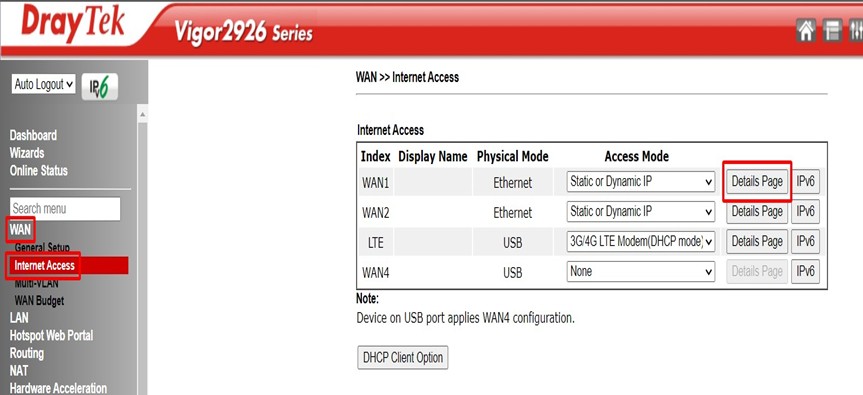
- Tích vào ô Enable, sau đó điền Username và Password do nhà mạng cung cấp.
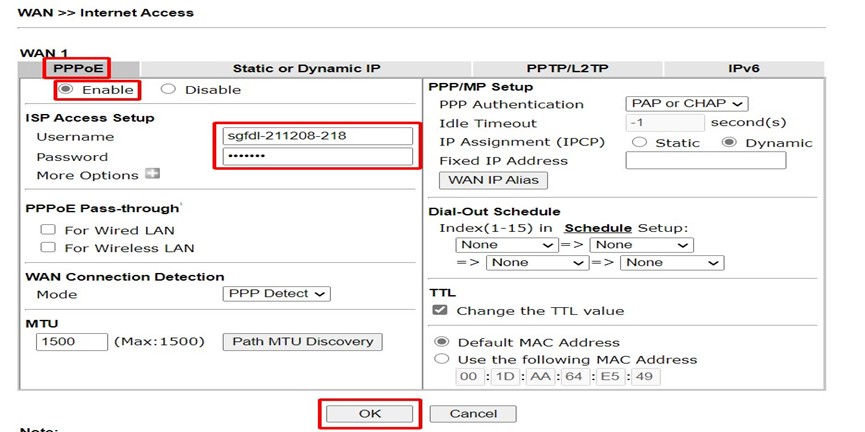
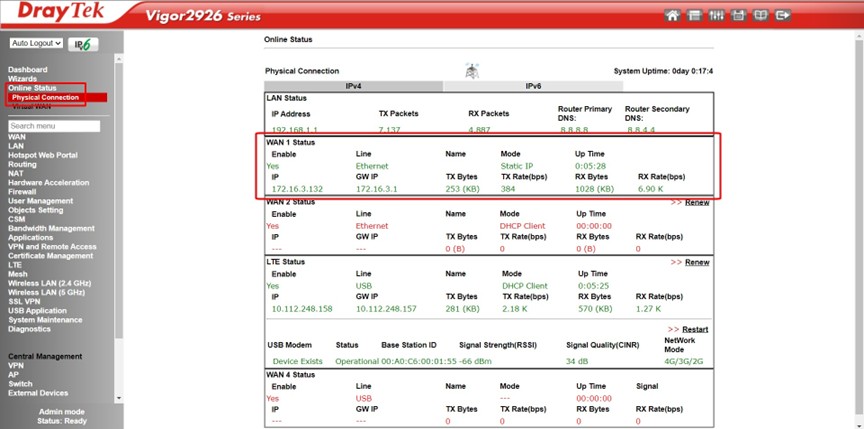
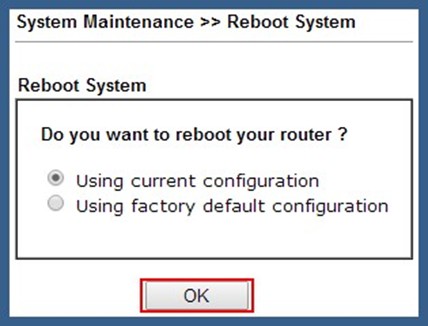
- Nhấn OK và khởi động lại thiết bị theo yêu cầu. Bạn có thể kiểm tra kết nối tại mục Online Status -> Physical Connection.
2. Thay đổi lớp mạng LAN cục bộ
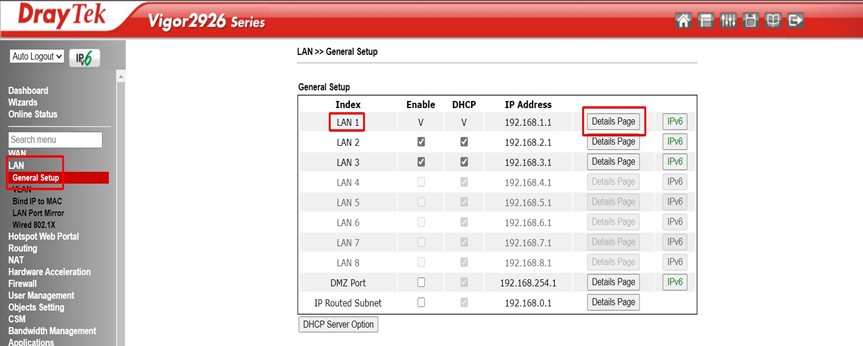
- Truy cập LAN -> General Setup và chọn Details Page ở phần LAN 1.
- Thay đổi IP Address (ví dụ:
192.168.100.1) để phù hợp với quy hoạch mạng. - Cấu hình cấp phát IP tự động bằng cách nhập Start IP Address (ví dụ:
192.168.100.10), tổng số IP cấp phát tại IP Pool Counts (ví dụ:200).
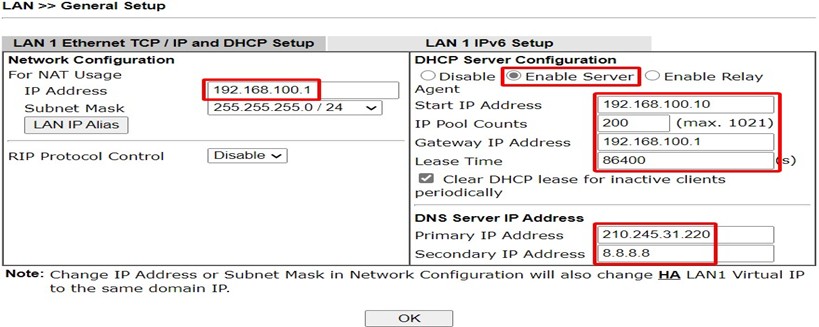
- Cập nhật DNS Server của FPT (
210.245.31.220) và Google (8.8.8.8) rồi nhấn OK.
3. Cấu hình Cân bằng tải (Load Balancing) 2 đường truyền
Tính năng này giúp bạn gộp băng thông của nhiều đường mạng. Có 2 cơ chế chính:
- IP Based: Dành cho mạng có nhiều máy tính. Giúp cộng gộp băng thông trên nhiều máy khi truy cập các server khác nhau.
- Session Based: Rất hữu ích khi dùng một máy tính nhưng tạo ra nhiều phiên (như download bằng IDM, xem nhiều tab phim, speedtest). Tốc độ trả về sẽ là tổng băng thông các WAN cộng lại,.
Cách cài đặt:
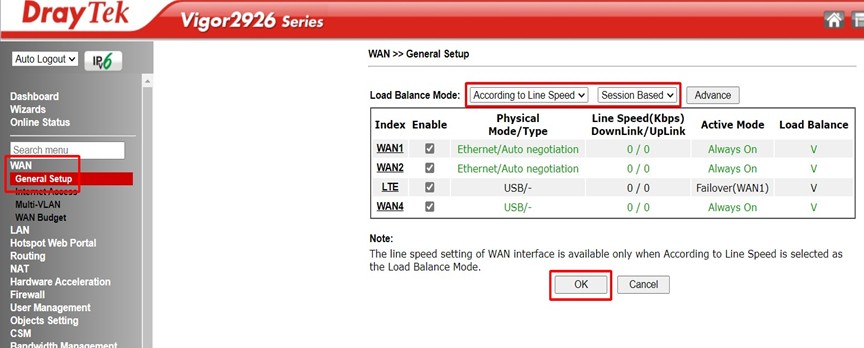
- Vào WAN -> General Setup, chọn Load Balance Mode là Session Based hoặc IP Based và chọn tham số chia tải According to Line Speed.
- Nhấn vào từng cổng WAN (WAN1, WAN2) và nhập chính xác tốc độ gói cước đang thuê (Tính bằng Kbps) vào phần DownLink/UpLink (Ví dụ: 80Mbps thì nhập
80000). Chỉnh Active Mode thành Load Balance.
4. Quản lý băng thông (Bandwidth / Session Limit)
Để hệ thống không bị “sập” do một vài máy tính tải file nặng, bạn cần bóp băng thông và giới hạn phiên mạng ngang hàng:
- Giới hạn tốc độ: Vào Bandwidth Management -> Bandwidth Limit. Nhập tốc độ giới hạn cho luồng Upload (TX) và Download (RX). Bạn có thể giới hạn chung ở phần Default Limit hoặc giới hạn riêng cho một IP tại phần Specific Limitation,,.
- Giới hạn số phiên: Vào Bandwidth Management -> Sessions Limit. Cấu hình Default Max Sessions (ví dụ: 300) để giới hạn số phiên kết nối tối đa cho mỗi máy tính, ngăn tình trạng treo router do phần mềm P2P/Torrent.
5. Cấu hình xem truyền hình IPTV
Mặc định Vigor2927 khóa tính năng IGMP (Multicast), bạn cần mở lên để xem được IPTV của nhà mạng:
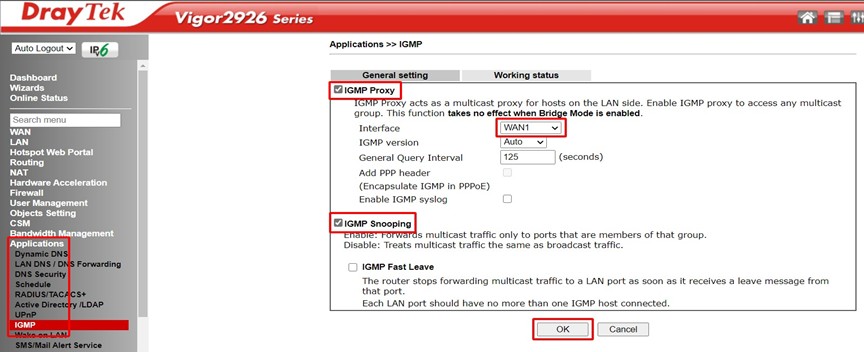
- Vào Applications -> IGMP. Tích chọn Enable IGMP Proxy (Chọn Interface là cổng WAN đang nối với luồng mạng của ISP) và chọn tiếp Enable IGMP Snooping.
- Truy cập Hardware Acceleration -> Setup và chỉnh Mode thành Auto.
- Mẹo: Nên sử dụng thiết bị chuyển đổi quang điện (Converter G-97CM/G-97C1), không nên dùng modem nhà mạng để bridge.
6. Điều hướng tuyến đường (Policy Route)
Bạn muốn máy Kế toán (IP 192.168.1.10) truy cập vào Server qua cổng TCP 8000 bắt buộc phải đi theo đường mạng WAN 1?
- Truy cập Routing -> Load-Balance/Route Policy.
- Khai báo luật mới: Chọn Protocol
TCP, IP Source là máy kế toán, Dest Port là8000, và ở mục Interface chọnWAN1. - Có thể tích chọn Failover to -> Default WAN để dự phòng nếu WAN 1 bị đứt.
Với cấu hình phần cứng siêu việt và khả năng tùy biến đa dạng, DrayTek Vigor2927 thực sự là “trái tim” bền bỉ để vận hành hệ thống mạng doanh nghiệp của bạn một cách trơn tru nhất.
| Để nhận được hỗ trợ trực tiếp từ nhân viên FPT, vui lòng liên hệ tới HOTLINE: 0984.983.717.