
Bạn có bao giờ cảm thấy khó chịu khi đang xem phim, chơi game hay họp trực tuyến mà mạng Wi-Fi lại chập chờn, giật lag hay rớt kết nối? Nguyên nhân phần lớn đến từ tình trạng suy hao năng lượng và nhiễu sóng Wi-Fi.
Bài viết dưới đây sẽ giúp bạn “bắt bệnh” mạng Wi-Fi nhà mình và bỏ túi ngay những bí kíp tối ưu hóa hệ thống mạng không dây một cách hiệu quả nhất.
| Hotline tư vấn: 0984.983.717 hỗ trợ 24/7
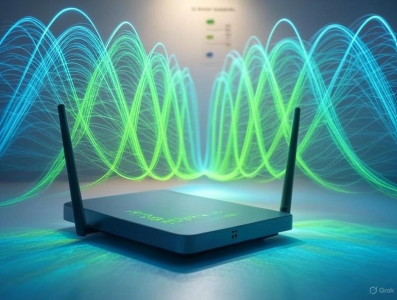
1. Mức cường độ tín hiệu Wi-Fi: Bao nhiêu là đủ?
Trước khi tìm cách khắc phục, bạn cần biết tín hiệu Wi-Fi (đo bằng dBm) của mình đang ở mức nào để đánh giá đúng chất lượng dịch vụ:
- -30 dBm: Đây là mức tuyệt vời, cường độ tín hiệu gần như tối đa (thường đạt được khi đứng sát thiết bị phát).
- -60 dBm (Rất tốt): Mức tối thiểu cần thiết cho các ứng dụng yêu cầu dữ liệu thời gian thực (Real-time) như gọi VoIP, Video Call, xem video trực tuyến hay chơi game online.
- -70 dBm (Khá): Cường độ tối thiểu để duy trì kết nối mạng cơ bản như gửi email, lướt web.
- -80 dBm đến -90 dBm: Tín hiệu quá yếu, mạng sẽ không thể sử dụng được.
2. 5 Yếu tố “cốt lõi” ảnh hưởng đến vùng phủ sóng Wi-Fi
Vùng phủ sóng là phạm vi khu vực mà tín hiệu không dây có thể truyền đi. Tuy nhiên, tín hiệu này mạnh hay yếu phụ thuộc vào các yếu tố sau:
- Băng tần sử dụng: Băng tần 2.4GHz có tốc độ thấp nhưng phát sóng xa, xuyên tường tốt. Ngược lại, băng tần 5GHz cho tốc độ cực cao nhưng vùng phủ sóng lại hẹp hơn.
- Khoảng cách & Vật cản: Tín hiệu Wi-Fi sẽ yếu dần theo khoảng cách. Thêm vào đó, các vật cản như tường bê tông, kính hay kim loại sẽ làm suy giảm đáng kể vùng phủ sóng.
- Công suất phát sóng (EIRP): Công suất càng cao thì vùng phủ càng rộng, nhưng mức công suất này luôn bị giới hạn bởi các quy định pháp luật của từng quốc gia để đảm bảo an toàn.
- Độ lợi ăng-ten: Ăng-ten có độ lợi cao sẽ giúp tập trung tín hiệu phát đi xa hơn theo một hướng nhất định, tuy nhiên điều này lại làm thu hẹp vùng phủ sóng tổng thể.
- Độ nhạy của thiết bị thu (điện thoại, laptop): Thiết bị thu có độ nhạy cao (ví dụ -90 dBm) bắt sóng xa tốt nhưng lại tốn pin và dễ bị nhiễu. Thiết bị nhạy thấp (-70 dBm) ít bị nhiễu hơn nhưng buộc phải ở gần nguồn phát.
3. Nhận diện các “kẻ thù” gây nhiễu sóng Wi-Fi
Nếu mạng Wi-Fi của bạn có ping cao (lên tới 999ms), liên tục mất kết nối hoặc sóng đầy nhưng không vào được mạng, rất có thể bạn đang bị nhiễu sóng. Có 3 loại nhiễu chính:
- Nhiễu đồng kênh (Co-channel): Tưởng tượng băng tần Wi-Fi như một con đường, khi có quá nhiều bộ phát Wi-Fi (của nhà bạn và hàng xóm) cùng đi chung một “làn đường” (kênh), giao thông sẽ ùn tắc và chậm chạp.
- Nhiễu kênh liền kề (Overlapping): Khi các mạng Wi-Fi sử dụng các kênh nằm sát nhau (đặc biệt trên băng tần 2.4GHz), tín hiệu sẽ bị giao thoa. Hiện tượng này giống như bạn đang cố nghe một người nói trong một căn phòng có quá đông người đang tranh nhau phát biểu.
- Nhiễu từ thiết bị điện tử (Non-Wifi): Rất nhiều thiết bị trong nhà hoạt động chung tần số 2.4GHz với Wi-Fi, gây ra nhiễu sóng nghiêm trọng như: Lò vi sóng, điện thoại không dây, loa/tai nghe Bluetooth, micro không dây, v.v..
4. Giải pháp toàn diện: Tăng vùng phủ & Giảm nhiễu mạng
Để giải quyết dứt điểm tình trạng mạng chậm, yếu, bạn hãy áp dụng ngay các giải pháp sau:
- Tối ưu vị trí lắp đặt: Đặt Modem/Router ở vị trí trung tâm, cao, thoáng, tránh xa các thiết bị điện tử, vật cản kim loại và tường dày.
- Quy hoạch lại kết nối: Giảm bớt số lượng thiết bị không cần thiết kết nối vào Wi-Fi. Với các thiết bị cố định (PC, TV, máy chơi game), hãy ưu tiên cắm cáp mạng (Ethernet) để giảm tải cho sóng không dây.
- Thay đổi kênh sóng (Channel) và dùng băng tần 5GHz: Hãy chủ động đổi kênh Wi-Fi để tránh trùng với hàng xóm. Nên ưu tiên kết nối mạng 5GHz vì băng tần này nhanh, ít thiết bị dùng và ít nhiễu hơn hẳn so với 2.4GHz. Bạn cũng có thể bật tính năng Band Steering để thiết bị tự động điều hướng kết nối tối ưu nhất.
- Cập nhật phần mềm: Thường xuyên nâng cấp Firmware cho Modem/Router để thiết bị hoạt động ổn định nhất.
💡 Lời khuyên vàng: Hãy nâng cấp lên Router Wi-Fi 6
Nếu thiết bị của bạn đã cũ (dùng công nghệ Wi-Fi 4 hay 5 từ nhiều năm trước), cách tốt nhất để chống suy hao và nhiễu sóng là nâng cấp lên Wi-Fi 6. Công nghệ mạng mới này mang lại những đột phá vượt bậc:
- Công nghệ MU-MIMO và OFDMA: Giúp Router xử lý mượt mà hàng chục thiết bị truy cập cùng lúc mà không bị nghẽn mạng (rất phù hợp cho nhà đông người, quán cafe hay chung cư).
- BSS Coloring (Mã hóa màu): Giúp Router “đánh dấu” tín hiệu mạng nhà bạn, loại bỏ hoàn toàn sự can nhiễu từ sóng Wi-Fi của các căn hộ hàng xóm.
- TWT (Target Wake Time): Tính năng thông minh giúp Router lên lịch truyền/nhận dữ liệu với các thiết bị thông minh (IoT), vừa giảm nhiễu sóng vừa giúp các thiết bị này tiết kiệm pin hiệu quả.
- Sử dụng Wi-Fi 6 (đặc biệt hỗ trợ tốt hơn trên băng tần 5GHz) sẽ cho tín hiệu mạnh hơn, xuyên tường tốt hơn và tốc độ vượt trội hơn hẳn.

Hãy áp dụng ngay những kiến thức trên để mạng Wi-Fi nhà bạn luôn ở trạng thái “căng sóng” và mang lại trải nghiệm Internet mượt mà nhất nhé!
| Để nhận được hỗ trợ trực tiếp từ nhân viên FPT, vui lòng liên hệ tới HOTLINE: 0984.983.717.