
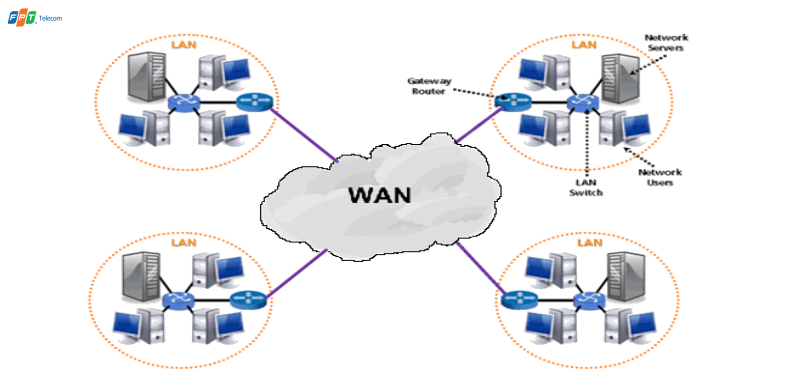
Để hiểu một cách đơn giản nhất về cách thức hoạt động của mạng máy tính, bạn có thể tưởng tượng hệ thống mạng giống như một công ty lớn. Nếu bạn muốn gặp một ai đó trong công ty, bạn đều phải thông qua và làm theo sự hướng dẫn của nhân viên lễ tân. Trong thế giới mạng, “nhân viên lễ tân” này chính là các thiết bị định tuyến (Router/Gateway) giúp điều hướng dữ liệu của bạn đến đúng nơi cần đến.
Để kiểm tra xem “nhân viên lễ tân” và hệ thống mạng của bạn có đang hoạt động trơn tru hay không, kỹ thuật viên thường sử dụng các lệnh Command Line (CMD) cơ bản. Dưới đây là phân tích chi tiết về 2 lệnh quan trọng nhất.
Ι Hotline tư vấn: 0984.983.717 hỗ trợ 24/7
1. Lệnh IPCONFIG – “Chứng minh thư” của máy tính trên mạng
IPCONFIG (Windows IP Configuration) là câu lệnh giúp bạn xem toàn bộ thông số cấu hình mạng hiện tại của card mạng (Ethernet adapter Local Area Connection). Khi thực thi lệnh này, hệ thống sẽ cung cấp cho bạn 4 thông số nền tảng vô cùng quan trọng:
- Địa chỉ IP PC (IPv4 Address): Đây là địa chỉ định danh duy nhất của máy tính bạn trong hệ thống mạng nội bộ. (Ví dụ kết quả trả về:
172.30.102.51). - Gateway (Default Gateway): Địa chỉ của thiết bị định tuyến (tương đương “nhân viên lễ tân” đã nhắc đến ở trên), là cửa ngõ để máy tính của bạn đi ra ngoài Internet. (Ví dụ:
172.30.102.1). - Địa chỉ MAC (Physical Address): Đây là địa chỉ vật lý được nhà sản xuất gán cố định cho phần cứng card mạng của bạn, không bao giờ thay đổi. (Ví dụ:
D8-50-E6-BD-AB-74). - DNS phân giải (DNS Servers): Địa chỉ của máy chủ phân giải tên miền giúp dịch tên trang web thành địa chỉ IP. (Ví dụ hệ thống trả về 2 dải IP:
210.245.31.136và210.245.31.145).
2. Lệnh PING – “Đo nhịp tim” của kết nối mạng
PING là công cụ chẩn đoán mạng phổ biến nhất, giúp bạn biết được máy tính của mình có thể giao tiếp với một máy đích (Host đích) hay không, và kết nối đó nhanh chậm ra sao.
Cơ chế hoạt động chi tiết: Quá trình PING diễn ra theo một cuộc hội thoại 2 chiều:
- Máy tính của bạn sẽ chủ động gửi một bản tin yêu cầu gọi là Echo Request đi qua môi trường mạng.
- Khi thiết bị đích nhận được yêu cầu này, nó sẽ lập tức phản hồi lại cho bạn bằng một bản tin gọi là Echo Reply. Bản tin được trả về từ Host đích này sẽ mang theo các thông số báo cáo tình trạng kết nối.
Cách đọc các thông số trả về từ lệnh PING: Khi nhận được bản tin Echo Reply, màn hình CMD sẽ hiển thị một dòng thông báo dạng như sau: Reply from 210.245.1.254: bytes=32 time=3ms TTL=60. Bạn cần nắm rõ ý nghĩa của 3 thành phần cấu tạo nên kết quả này:
- Byte (Kích thước gói tin): Đây là kích thước của gói dữ liệu mà bạn đã gửi đi. Mặc định, hệ thống Windows sẽ gửi đi gói tin có kích thước là 32 bytes, tuy nhiên thông số này có thể thay đổi được tùy theo lệnh gán của bạn.
- Time (Thời gian trễ): Thông số quan trọng nhất, biểu thị tổng thời gian cả đi cả về của gói tin (tính bằng mili-giây – ms). Gói tin đi càng nhanh, số
timecàng nhỏ chứng tỏ mạng càng mượt mà. - TTL (Time To Live): Dịch ra là “Thời gian tồn tại” của gói tin. Nó biểu thị số HOP (số trạm định tuyến) còn lại mà gói tin được phép đi qua trước khi bị hủy bỏ. Thông số Full Hop thường được định dạng theo 8 bits.
| Để nhận được hỗ trợ trực tiếp từ nhân viên FPT, vui lòng liên hệ tới HOTLINE: 0984.983.717.