
Việc nâng cấp lên thiết bị Wi-Fi 6 đang là xu hướng tất yếu để giải quyết bài toán mạng giật lag, rớt kết nối khi nhà có quá nhiều thiết bị thông minh. Tuy nhiên, việc chuyển đổi (Swap) sang Modem Wi-Fi 6 không chỉ đơn thuần là “rút cục cũ ra, cắm cục mới vào”.
Để hệ thống mạng phát huy 100% sức mạnh mà không gặp lỗi vặt, các kỹ thuật viên phải tuân thủ một quy trình cấu hình và nghiệm thu cực kỳ khắt khe. Bài viết dưới đây sẽ “bật mí” cho bạn quy trình nâng cấp Wi-Fi 6 chuẩn chuyên gia, cùng những mẹo cấu hình cực hay mà bạn có thể áp dụng cho mạng nhà mình!
| Hotline tư vấn: 0984.983.717 hỗ trợ 24/7

1. Khảo Sát & Bắt Bệnh Mạng Cũ Trước Khi Nâng Cấp
Trước khi lắp đặt thiết bị mới, bước quan trọng nhất là thu thập “bệnh án” của hệ thống mạng cũ. Kỹ thuật viên sẽ sử dụng các công cụ đo lường chuyên dụng để:
- Kiểm tra tình trạng Công suất quang (RX/TX).
- Ghi nhận lại toàn bộ cấu hình mạng đang dùng: Tên/Mật khẩu Wi-Fi, địa chỉ IP Modem, các thiết bị đang kết nối cứng (như Camera, FPT SmartHome, bộ giải mã Truyền hình).
- Đo tốc độ băng thông và vùng phủ sóng hiện tại để làm cơ sở so sánh sự khác biệt sau khi lắp Wi-Fi 6.

2. 4 Bí Quyết Cấu Hình Wi-Fi 6 Để Tránh “Lỗi Vặt”
Thiết bị Wi-Fi 6 rất hiện đại, nhưng đôi khi nó lại quá “mới” so với các thiết bị điện thoại, laptop cũ trong nhà, dẫn đến tình trạng không bắt được sóng hoặc camera bị ngắt kết nối. Dưới đây là 4 thủ thuật cấu hình bắt buộc phải biết:
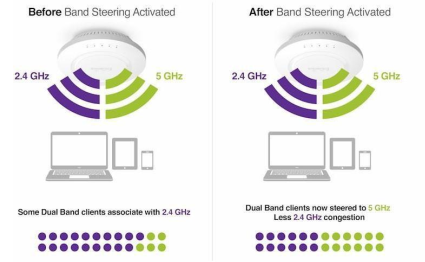
Bí quyết 1: Bật tính năng Band Steering (Gộp sóng)
Hãy luôn thiết lập Tên mạng (SSID) và Mật khẩu của cả 2 dải băng tần 2.4GHz và 5GHz giống hệt nhau. Lúc này, Modem Wi-Fi 6 sẽ kích hoạt tính năng Band Steering, tự động điều hướng điện thoại của bạn vào dải sóng tốt nhất và ít nhiễu nhất.
Bí quyết 2: Tạo mạng riêng (SSID 4) cho Camera và thiết bị IoT
Nhiều loại Camera, Robot hút bụi hoặc đồ SmartHome cũ chỉ nhận sóng 2.4GHz và rất hay bị “nhầm lẫn” khi mạng gộp chung (Band Steering). Giải pháp: Truy cập vào cấu hình Modem, giữ nguyên mạng chính nhưng mở thêm một mạng phụ (SSID 4) trên băng tần 2.4GHz chỉ để dành riêng cho đồ IoT.

Bí quyết 3: Xử lý lỗi thiết bị cũ KHÔNG nhìn thấy sóng Wi-Fi
Nếu laptop hay điện thoại đời cũ (không hỗ trợ chuẩn 802.11ax) không thể tìm thấy tên Wi-Fi nhà bạn, đừng hoảng! Chỉ cần đăng nhập vào Modem, tìm đến cài đặt dải sóng 2.4GHz và hạ chuẩn Wi-Fi (802.11 Mode) về mức BGN (802.11b/g/n).

Bí quyết 4: Xử lý lỗi thiết bị cũ liên tục bị văng/rớt mạng
Nguyên nhân thường do thiết bị cũ không tương thích với chuẩn bảo mật WPA3 mới nhất trên Wi-Fi 6. Giải pháp: Truy cập mục Wireless Security, tiến hành hạ chuẩn bảo mật (Security Type) xuống mức WPA2 cho cả dải 2.4GHz và 5GHz.

3. Chú Ý Phần Cứng Cốt Lõi: Cáp Quang & Góc Ăng-ten
Cấu hình phần mềm dù tốt đến đâu cũng vô nghĩa nếu phần cứng bị lắp đặt sai cách.
- Tuyệt đối cẩn thận với Đầu nối quang (Fast Connector): Khi rút/cắm dây quang vào Modem, bắt buộc phải cầm vào phần “vỏ áo màu xanh” của đầu nối. Việc chạm sai vị trí sẽ làm hỏng hoặc gây suy hao tín hiệu quang nghiêm trọng.
- Góc đặt Ăng-ten: Với các dòng Modem Wi-Fi 6 có ăng-ten ngoài (ví dụ AC1000F, AC1000C V2), góc bẻ ăng-ten ảnh hưởng trực tiếp đến việc sóng tỏa đi đâu. Cần tuân thủ biểu đồ phát sóng của nhà sản xuất (ví dụ bẻ ăng-ten ở góc 90 độ, 0 độ, 60 độ hay 300 độ) để sóng phủ kín ngôi nhà.
4. Nghiệm Thu: Các Chỉ Số “Biết Nói” Của Một Mạng Chuẩn
Bước cuối cùng của một quy trình chuyên nghiệp là kiểm tra chất lượng. Một hệ thống Wi-Fi 6 được lắp đặt thành công phải thỏa mãn các tiêu chuẩn kỹ thuật số liệu cứng:
- Công suất quang (ONU RX): Mức độ suy hao tín hiệu cáp quang tại Modem phải nằm trong ngưỡng an toàn từ -23dBm đến -10dBm.
- Độ trễ (Ping): Khi sử dụng lệnh Ping từ máy tính đến IP của Modem (Default Gateway), thời gian phản hồi phải đạt mức ≤ 20 ms, đảm bảo không có hiện tượng rớt gói tin (loss packet).
- Tốc độ Internet (Speedtest): Sử dụng cáp LAN 1 Gigabit cắm trực tiếp vào Modem Wi-Fi 6 để đo trên Speedtest. Với gói cước 1Gbps, băng thông tải xuống phải đạt ngưỡng xấp xỉ ~900Mbps.
Nâng cấp Wi-Fi 6 là một sự đầu tư xứng đáng để nâng tầm trải nghiệm Internet. Với việc áp dụng đúng quy trình khảo sát, mẹo cấu hình băng tần chuyên sâu và các tiêu chuẩn nghiệm thu trên, hệ thống mạng nhà bạn chắc chắn sẽ luôn hoạt động ở trạng thái “max speed” và ổn định nhất!
| Để nhận được hỗ trợ trực tiếp từ nhân viên FPT, vui lòng liên hệ tới HOTLINE: 0984.983.717.