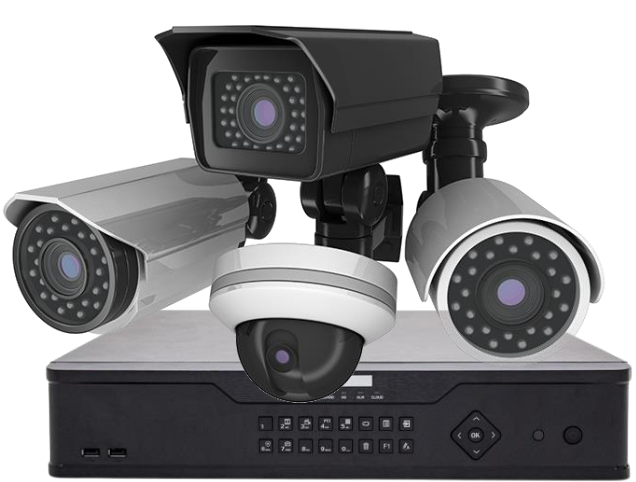

Quá trình lắp đặt và cấu hình hệ thống camera FPT (cụ thể là các dòng Dome 4 và Bullet 5) đòi hỏi người thực hiện phải nắm rõ trình tự các bước để hệ thống giám sát hoạt động trơn tru trên nền tảng quản lý tập trung.
Bài viết này sẽ “cầm tay chỉ việc” cho bạn từ khâu thêm thiết bị Đầu ghi (NVR) vào hệ thống VMS, cho đến việc thiết lập IP và tối ưu hóa hình ảnh cho từng chiếc camera đơn lẻ. Cùng bắt đầu ngay nhé!
| Hotline tư vấn: 0984.983.717 hỗ trợ 24/7
LƯU Ý “VÀNG” TRƯỚC KHI BẮT ĐẦU
Trước khi đi vào cấu hình chi tiết, bạn bắt buộc phải ghi nhớ 2 nguyên tắc sau:
- Chỉ có tài khoản cấp Quản trị viên (Owner, QTV) mới được quyền thao tác thêm thiết bị vào hệ thống.
- Trình tự bắt buộc: Phải thêm Đầu ghi (NVR) vào phần mềm VMS trước, sau đó mới tiến hành thêm Camera vào NVR. Việc làm ngược lại có thể gây mất cấu hình và dữ liệu của thiết bị.
PHẦN 1: 3 CÁCH THÊM ĐẦU GHI (NVR) VÀO FPT VMSMART
Để quản lý thiết bị, đầu tiên bạn cần truy cập vào hệ thống FPT VMSmart. Tại menu chính, chọn Quản lý -> Thiết bị và nhấn vào nút “Thêm thiết bị”. Hệ thống sẽ cung cấp cho bạn 3 phương án để thêm NVR:


1. Thêm thủ công (Dành cho số lượng ít)
- Bước 1: Chọn địa điểm (Khu vực/Chi nhánh) muốn thêm thiết bị và nhấn Tiếp theo.
- Bước 2: Nhập các thông tin bắt buộc của thiết bị (Loại thiết bị là NVR, Tên thiết bị, Số seri) và nhấn Lưu. Sau đó nhấn Tiếp theo.
- Bước 3: Kiểm tra danh sách kết quả trạng thái thêm thiết bị đã thành công hay chưa.
2. Thêm bằng file Excel (Dành cho dự án lớn)
- Bước 1: Chọn địa điểm muốn thêm thiết bị.
- Bước 2: Nhấn nút “Tải xuống” để lấy file Excel mẫu. Điền hàng loạt thông tin thiết bị vào file.
- Bước 3: Nhấn “Tải lên” và chọn file Excel vừa lưu. Nhấn Tiếp theo để hệ thống tự động đẩy toàn bộ thiết bị lên.
3. Quét thiết bị cùng mạng
- Bước 1: Chọn địa điểm lưu thiết bị.
- Bước 2: Nhấn nút “Quét” để phần mềm tự động dò tìm các thiết bị đang cắm chung mạng LAN.
- Bước 3: Tích chọn vào NVR muốn thêm từ danh sách trả về và nhấn Tiếp theo.
PHẦN 2: CÀI ĐẶT THÔNG SỐ CHO CAMERA DOME 4 & BULLET 5
Sau khi đã khai báo NVR thành công, bước tiếp theo là cấp nguồn và cấu hình từng chiếc Camera.
Bước 2.1: Dò tìm IP Camera bằng Advanced IP Scanner
- Đầu tiên, hãy cắm dây nguồn và dây cáp mạng (LAN) cho Camera.
- Đảm bảo máy tính của bạn và camera đang cắm chung vào một mạng. Mở phần mềm Advanced IP Scanner trên máy tính và nhấn Scan.
- Dựa vào địa chỉ MAC in trên tem dán ở thân Camera (Ví dụ:
E4F14C8387D0), hãy đối chiếu với danh sách phần mềm quét được để tìm ra chính xác địa chỉ IP của chiếc camera đó.


Bước 2.2: Thiết lập IP Tĩnh
Truy cập vào địa chỉ IP của Camera vừa tìm được qua trình duyệt web. Chuyển đến mục Wired Network -> IPv4, đổi chế độ Obtain IP Address sang Manual và tự đặt lại IP, Subnet Mask, Default Gateway cho chuẩn với hạ tầng mạng. Nhấn Save.

Bước 2.3: Tối ưu Video (Encode) chống giật lag
Vào mục Video & Audio -> Video. Để hình ảnh mượt mà và tiết kiệm băng thông, hãy thiết lập các thông số luồng chính (Main Stream) như sau rồi nhấn Save:
- Video Compression: H.265
- Resolution: 2880×1620
- Frame Rate (fps): 20
- Bit Rate (Kbps): 2560

Bước 2.4: Bật tính năng thu âm (Audio)
Mặc định camera sẽ tắt thu âm. Để bật, bạn vào Video & Audio -> Audio. Tại dòng Audio Input, tích chọn On và nhấn Save.

Bước 2.5: Lật hình ảnh (Image Rotation)
Tùy thuộc vào việc thợ lắp camera ốp lên trần hay gắn lên tường, hình ảnh có thể bị ngược. Bạn vào Image -> Image, cuộn xuống phần Image Rotation và chọn chế độ lật hình phù hợp: Normal (Bình thường), Flip Vertical (Lật dọc), Flip Horizontal (Lật ngang), hoặc quay 90 độ.

PHẦN 3: THÊM CAMERA VÀO ĐẦU GHI (NVR)
Đây là thao tác cuối cùng để đưa hình ảnh từ Camera lên màn hình hệ thống:
- Tại màn hình xem trực tiếp (Livestream GUI) của đầu ghi NVR cắm ra màn hình tivi, Click chuột phải và chọn Channel setting (Cài đặt kênh).
- Trong bảng tìm kiếm thiết bị, chọn giao thức thêm là ONVIF.
- Click đúp chuột (Double-click) vào camera cần thêm từ danh sách thiết bị quét được.
- Cửa sổ cấu hình hiện ra, tại ô Port, bạn bắt buộc phải nhập giá trị là 80.
- Nhập đúng Mật khẩu (Password) của camera.
- Nhấn OK và cuối cùng nhấn Apply để lưu lại. Camera sẽ lập tức báo “Connected” (Đã kết nối) và lên hình.


Với quy trình chuẩn chỉ từ A-Z này, việc triển khai và mở rộng hệ thống Camera FPT sẽ trở nên chuyên nghiệp, nhanh chóng và hạn chế tối đa các lỗi vặt phát sinh. Chúc các bạn thi công thành công!
| Để nhận được hỗ trợ trực tiếp từ nhân viên FPT, vui lòng liên hệ tới HOTLINE: 0984.983.717.